Panduan Pemasangan Mod di Server Project Zomboid
Panduan ini menjelaskan prosedur instalasi mod dari Steam Workshop pada server Project Zomboid di Raznar. Pemasangan mod dilakukan dengan mendaftarkan Workshop ID dan Mod ID ke dalam berkas konfigurasi utama Pterodactyl.ini.
Langkah 1: Membuka Berkas Pterodactyl.ini
- Buka browser dan masuk ke panel Raznar.
- Pilih server Project Zomboid Anda, kemudian buka menu Files.
- Masuk ke direktori
.cache, lalu buka direktoriServer. - Klik berkas
Pterodactyl.iniuntuk membukanya di editor.

Langkah 2: Menambahkan Workshop ID
- Buka Steam Workshop Project Zomboid dan cari mod yang ingin dipasang.
- Gulir ke bagian bawah deskripsi mod untuk melihat informasi Workshop ID.
- Salin angka Workshop ID tersebut.

- Kembali ke editor
Pterodactyl.inidi Raznar. - Cari parameter
WorkshopItems=, lalu tempelkan nilai Workshop ID tersebut.
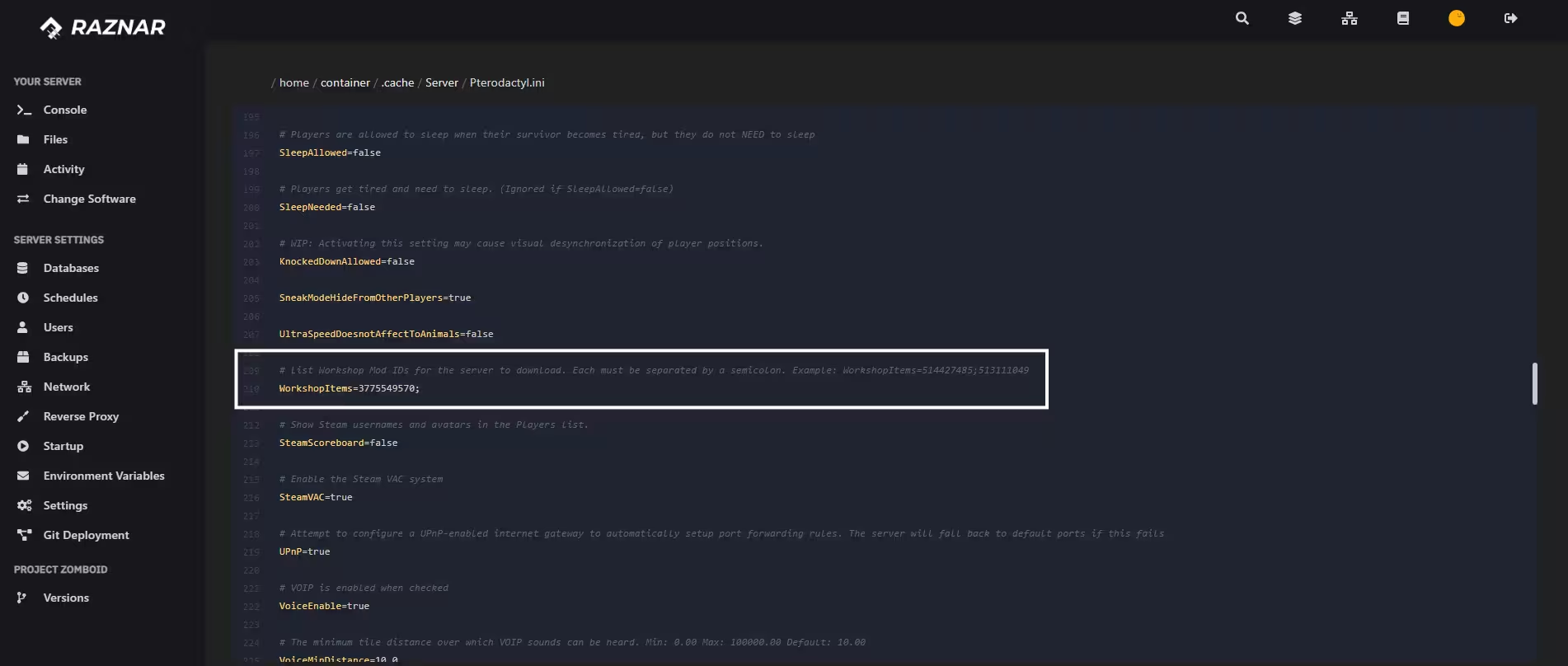
Langkah 3: Menambahkan Mod ID
- Pada halaman Steam Workshop mod yang bersangkutan, cari baris Mod ID.
- Salin teks Mod ID tersebut.

- Pada berkas
Pterodactyl.ini, cari parameterMods=. - Tempelkan nilai Mod ID di samping baris
Mods=.
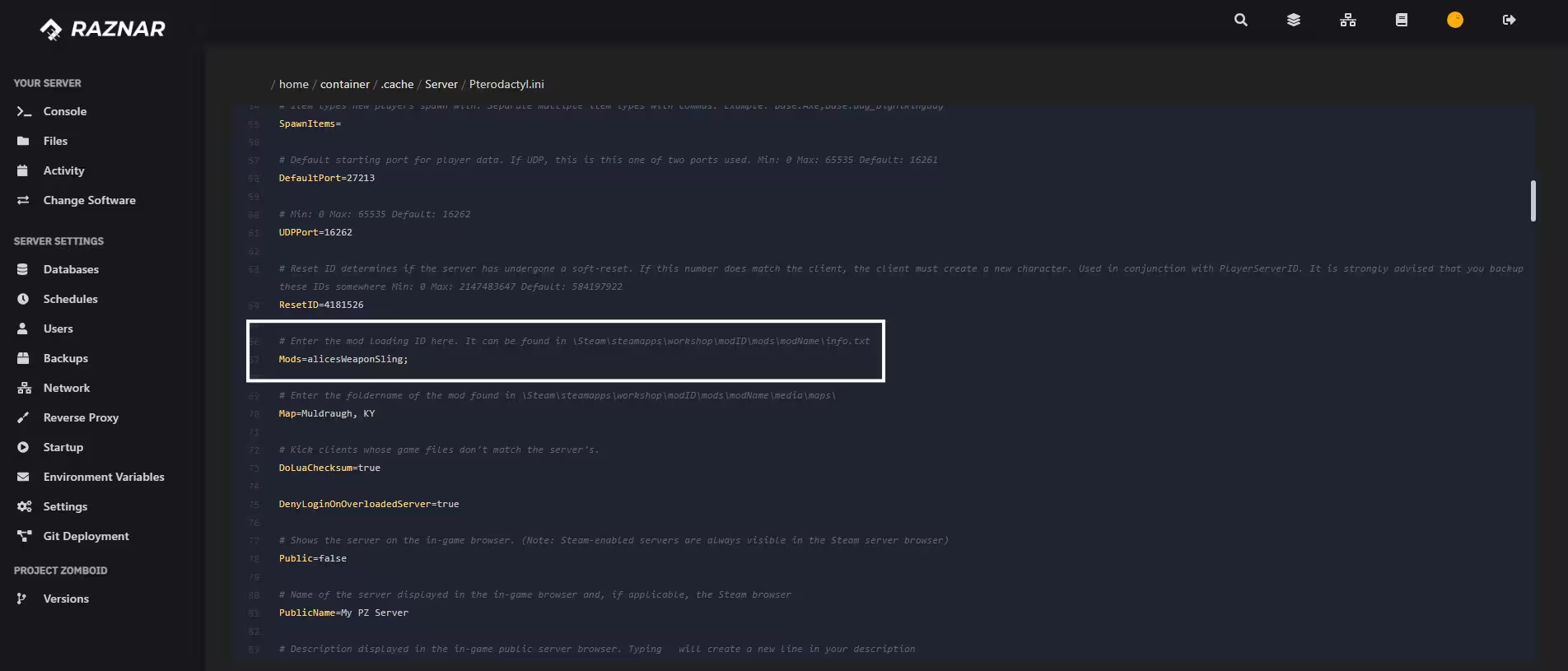
Langkah 4: Menyimpan dan Memuat Ulang Server
- Klik tombol Save File di pojok kanan bawah editor.
- Buka menu Console, lalu klik tombol Restart.
- Server akan secara otomatis mengunduh berkas mod dari Steam Workshop saat proses booting berlangsung.
KONFIGURASI BANYAK MOD
Untuk memasang beberapa mod sekaligus, pisahkan setiap nilai ID menggunakan tanda titik koma (;) tanpa spasi.
Contoh:
WorkshopItems=2196102849;2688809268;2688809269Mods=RavenCreek;ModSatu;ModDua