Panduan Migrasi dan Impor Server Project Zomboid
Panduan ini memuat prosedur transfer dan impor data server Project Zomboid dari komputer lokal (Host Co-op) atau layanan hosting lain ke panel server Raznar. Prosedur ini mencakup pemindahan seluruh struktur dunia, pangkalan (base), kendaraan, konfigurasi aturan permainan, serta data akun dan karakter pemain.
Struktur Berkas Utama Server Project Zomboid
Penyimpanan server Project Zomboid terbagi menjadi tiga komponen direktori utama:
-
Berkas Penyimpanan Dunia (World Save)
- Menyimpan data modifikasi peta, bangunan buatan pemain, kendaraan, inventori kontainer, dan populasi dunia (
map_*.bin,chunkdata_*,vehicles.db,players.db). - Jalur PC Lokal:
C:\Users\<Username>\Zomboid\Saves\Multiplayer\<NamaServer>\ - Jalur Server Raznar:
.cache/Saves/Multiplayer/Pterodactyl/
- Menyimpan data modifikasi peta, bangunan buatan pemain, kendaraan, inventori kontainer, dan populasi dunia (
-
Berkas Konfigurasi Server
- Menyimpan daftar mod Steam Workshop, pengaturan sandbox, dan kata sandi server.
- Jalur PC Lokal:
C:\Users\<Username>\Zomboid\Server\(<NamaServer>.inidan<NamaServer>_SandboxVars.lua) - Jalur Server Raznar:
.cache/Server/(Pterodactyl.inidanPterodactyl_SandboxVars.lua)
-
Basis Data Pengguna dan Kredensial
- Menyimpan data autentikasi akun pemain, kata sandi, dan status hak akses administratif.
- Jalur PC Lokal:
C:\Users\<Username>\Zomboid\db\<NamaServer>.db - Jalur Server Raznar:
.cache/db/Pterodactyl.db
Standarisasi Penamaan Server
Pada komputer lokal, server umumnya menggunakan nama default servertest (atau nama yang ditentukan saat pembuatan sesi host).
Pada panel Raznar, nama server secara default adalah Pterodactyl.
Ubah (rename) nama berkas dan direktori dari server lama menjadi Pterodactyl sebelum diunggah ke server Raznar agar sistem dapat langsung memuat berkas tanpa perlu memodifikasi variabel inisialisasi panel.
Langkah 1: Menghentikan Layanan Server
- Buka browser dan masuk ke panel Raznar.
- Pilih server Project Zomboid Anda, lalu buka menu Console.
- Klik tombol Stop dan pastikan status server telah sepenuhnya Offline.
Proses transfer berkas wajib dilakukan saat server dalam kondisi nonaktif guna mencegah kerusakan (corruption) pada berkas basis data dan chunk peta.
Langkah 2: Menyiapkan Berkas dari Lingkungan Lokal
-
Pada komputer lokal, tekan kombinasi tombol
Windows + Runtuk membuka jendela Run. -
Masukkan perintah berikut, kemudian tekan Enter:
%UserProfile%\Zomboid(Atau buka direktori
C:\Users\<NamaPengguna>\Zomboid\melalui File Explorer).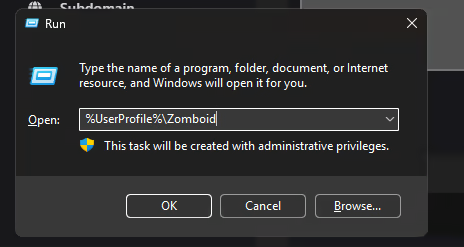
-
Siapkan dan sesuaikan penamaan komponen berikut:
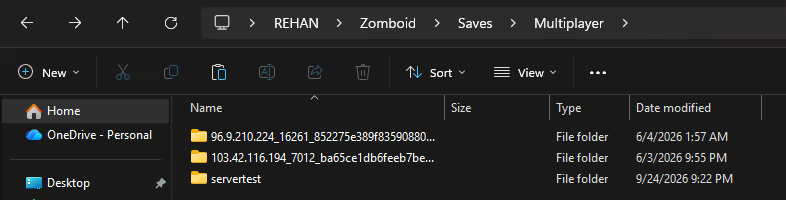
A. Direktori World Save
- Masuk ke direktori
Saves>Multiplayer. - Cari folder nama server lama Anda (misalnya
servertest). - Ubah nama (rename) folder tersebut menjadi
Pterodactyl.
B. Berkas Konfigurasi
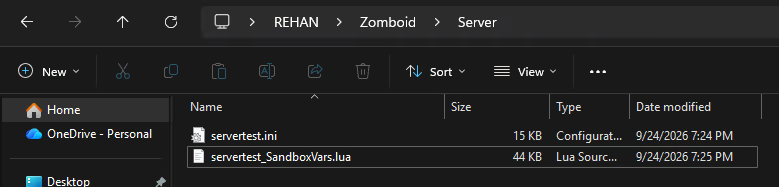
- Kembali ke direktori utama
Zomboid, lalu buka direktoriServer. - Cari berkas
<NamaServer>.inidan<NamaServer>_SandboxVars.lua. - Ubah nama berkas menjadi:
Pterodactyl.iniPterodactyl_SandboxVars.lua
C. Berkas Basis Data
- Kembali ke direktori utama
Zomboid, lalu buka direktoridb. - Cari berkas
<NamaServer>.db(misalnyaservertest.db). - Ubah nama berkas menjadi
Pterodactyl.db.

Langkah 3: Melakukan Pengarsipan Berkas (ZIP)
Penyimpanan dunia Project Zomboid dapat memuat puluhan ribu berkas pecahan peta (chunk files). Pengunggahan berkas individual berpotensi mengalami kegagalan transmisi.
-
Buat folder sementara pada komputer lokal, misalnya
migrasi-zomboid. -
Susun berkas yang telah disesuaikan namanya ke dalam struktur direktori berikut:
migrasi-zomboid/
├── Saves/
│   └── Multiplayer/
│       └── Pterodactyl/          <-- Berkas peta dunia
├── Server/
│   ├── Pterodactyl.ini           <-- Konfigurasi utama dan mod
│   └── Pterodactyl_SandboxVars.lua
└── db/
    └── Pterodactyl.db            <-- Basis data akun pengguna
-
Kompres folder tersebut ke dalam format arsip
.zip.
Langkah 4: Mengunggah dan Mengekstrak di Raznar
- Masuk ke panel Raznar, lalu buka menu Files.
- Masuk ke direktori
.cache. - Klik tombol Upload, lalu pilih berkas
.zipyang telah disiapkan. - Setelah proses pengunggahan selesai, klik ikon opsi (
...) pada berkas arsip, kemudian pilih Unarchive. - Berkas akan terekstrak dan menimpa jalur direktori terkait:
.cache/Saves/Multiplayer/Pterodactyl/.cache/Server/Pterodactyl.ini&Pterodactyl_SandboxVars.lua.cache/db/Pterodactyl.db
- Hapus berkas
.zipsetelah proses ekstraksi selesai untuk mengoptimalkan ruang disk server.
Apabila ukuran berkas penyimpanan melebihi batas unggah peramban web (umumnya di atas 100 MB), gunakan klien SFTP seperti FileZilla atau WinSCP:
- Buka menu Settings pada panel Raznar untuk melihat detail koneksi SFTP (Host, Port, dan Username).
- Lakukan koneksi menggunakan kredensial akun Raznar Anda.
- Unggah dan kelola berkas langsung pada direktori
.cache/.

Langkah 5: Menjalankan Server dan Verifikasi
- Buka menu Console pada panel Raznar.
- Klik tombol Start untuk menginisialisasi server.
- Server akan memvalidasi data dunia dan mengunduh mod yang tercantum dalam berkas konfigurasi.
- Tunggu hingga konsol menampilkan konfirmasi inisialisasi berhasil:
SERVER STARTED - Buka game Project Zomboid pada komputer Anda, pilih menu Join, masukkan IP dan Port server, kemudian lakukan pengujian koneksi untuk memastikan kelengkapan data pangkalan, kendaraan, dan karakter.
Penanganan Kendala Pasca-Migrasi
1. Karakter Pemain Tidak Termuat (Diminta Membuat Karakter Baru)
- Penyebab: Pada mode multipemain Project Zomboid, progres karakter terikat langsung pada Username Akun di dalam basis data
players.dbdanPterodactyl.db. - Solusi: Pastikan saat proses koneksi, pemain memasukkan nama pengguna yang identik (termasuk huruf besar dan kecil) dengan akun yang digunakan pada server lama.
2. Notifikasi Error "Workshop items on the server differ from the clients"
- Penyebab: Perbedaan versi mod antara server dan komputer klien akibat adanya pembaruan terkini dari Steam Workshop.
- Solusi: Tutup aplikasi game, lakukan pembaruan mod pada klien Steam lokal, lakukan restart pada server Raznar, kemudian sambungkan kembali.
3. Ketidaksesuaian Struktur Peta atau Pangkalan Rusak
- Penyebab: Jalur folder penyimpanan dunia tidak ditempatkan secara tepat, atau nama direktori tidak sesuai dengan nama server panel (
Pterodactyl). - Solusi: Pastikan struktur direktori berada pada
.cache/Saves/Multiplayer/Pterodactyl/dan memuat berkasmap_t.bin,map_ver.bin, serta berkas pecahanchunkdata_*.bin.