Panduan Ekspor Data Penyimpanan Server Project Zomboid ke Komputer Lokal
Panduan ini memuat prosedur pengunduhan dan pemindahan seluruh data penyimpanan (save data) dari server Raznar ke komputer lokal (PC). Prosedur ini diperlukan apabila Anda ingin membuat salinan cadangan luring (offline backup), menghentikan langganan server tanpa kehilangan riwayat permainan, atau melanjutkan petualangan bersama rekan-rekan melalui sesi Host Co-op lokal.
Langkah 1: Menghentikan Layanan Server
- Buka peramban dan masuk ke panel Raznar.
- Buka menu Console, lalu klik tombol Stop.
- Pastikan status server telah sepenuhnya nonaktif (Offline) untuk memastikan konsistensi berkas basis data.
Langkah 2: Mengarsipkan Berkas Penyimpanan di Server
- Masuk ke menu Files pada panel Raznar.
- Arahkan ke direktori
.cache. - Di dalam direktori
.cache, Anda akan melihat tiga folder utama yang memuat seluruh data server:Saves/Multiplayer/Pterodactyl/: Memuat seluruh modifikasi peta dunia, pangkalan, kontainer, dan kendaraan.Server/: Memuat berkas konfigurasiPterodactyl.inidanPterodactyl_SandboxVars.lua.db/: Memuat basis data akun pemainPterodactyl.db.
- Tandai ketiga folder tersebut (atau pilih folder
Saves,Server, dandb), kemudian klik tombol Archive pada antarmuka panel untuk membuat berkas arsip terkompresi (misalnya:server_export.zip).
Langkah 3: Mengunduh Berkas Arsip
- Pada menu Files, klik ikon opsi (
...) di samping berkasserver_export.zip. - Pilih opsi Download dan tunggu proses pengunduhan ke komputer lokal selesai.
PENGUNDUHAN BERKAS BESAR MENGGUNAKAN SFTP
Apabila berkas arsip berukuran lebih dari 100 MB, disarankan menggunakan aplikasi SFTP (seperti FileZilla atau WinSCP):
- Buka menu Settings di panel Raznar untuk melihat detail koneksi SFTP.
- Sambungkan klien FTP ke server menggunakan port dan kredensial akun Anda.
- Masuk ke folder
.cache/dan unduh berkas arsip secara langsung dengan kecepatan optimal.

Langkah 4: Menempatkan Berkas pada Komputer Lokal
-
Di komputer lokal, ekstrak berkas
server_export.zipyang telah diunduh.
-
Buka jendela Run dengan menekan
Windows + R, lalu masukkan perintah:%UserProfile%\Zomboid(Atau arahkan ke
C:\Users\<NamaPengguna>\Zomboid\).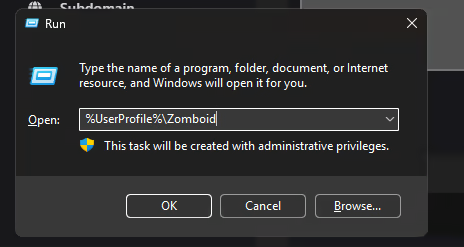
-
Tempatkan berkas hasil ekstraksi sesuai struktur direktori lokal:
A. Folder Peta Dunia (World Save)
- Pindahkan folder penyimpanan dari
Saves/Multiplayer/Pterodactyl/ke direktori lokal:(Anda dapat mengganti nama folder%UserProfile%\Zomboid\Saves\Multiplayer\servertest\Pterodactylmenjadi nama server lokal yang Anda kehendaki, misalnyaservertest).
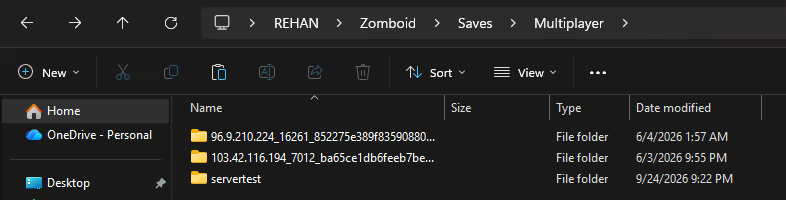
B. Berkas Konfigurasi
- Salin berkas
Pterodactyl.inidanPterodactyl_SandboxVars.luake direktori:%UserProfile%\Zomboid\Server\ - Ubah nama berkas agar selaras dengan nama server lokal Anda:
servertest.iniservertest_SandboxVars.lua
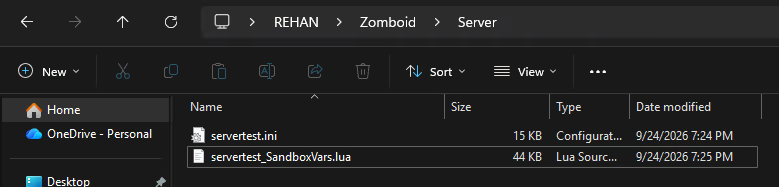
C. Basis Data Akun Pemain
- Salin berkas
Pterodactyl.dbke direktori:%UserProfile%\Zomboid\db\ - Ubah nama berkas menjadi:
servertest.db

Langkah 5: Memverifikasi Penyimpanan di Game Lokal
- Jalankan aplikasi game Project Zomboid di komputer Anda.
- Pilih menu Host.
- Pilih profil server yang telah Anda tempatkan (misalnya
servertest), lalu klik tombol Start. - Masuk ke dalam dunia game dan verifikasi bahwa pangkalan, struktur bangunan, kendaraan, serta inventori karakter Anda telah termuat secara utuh.