Cara Menggunakan Fitur Import Server
Fitur Import Server memungkinkan Anda untuk mengunduh file dan folder langsung dari server eksternal (misalnya, hosting lama Anda) ke server Anda saat ini menggunakan koneksi SFTP.
Ini adalah alat yang sangat berguna untuk migrasi, memungkinkan Anda memindahkan data server Anda TANPA harus mengunduhnya ke komputer pribadi Anda terlebih dahulu.
Langkah 1: Persiapan di Server atau Hosting Lama
Langkah ini sangat penting untuk memastikan proses impor berjalan cepat dan efisien.
- Buka File Manager di panel server lama Anda.
- Select All (Pilih Semua) file lalu klik archive kan semua file nya.
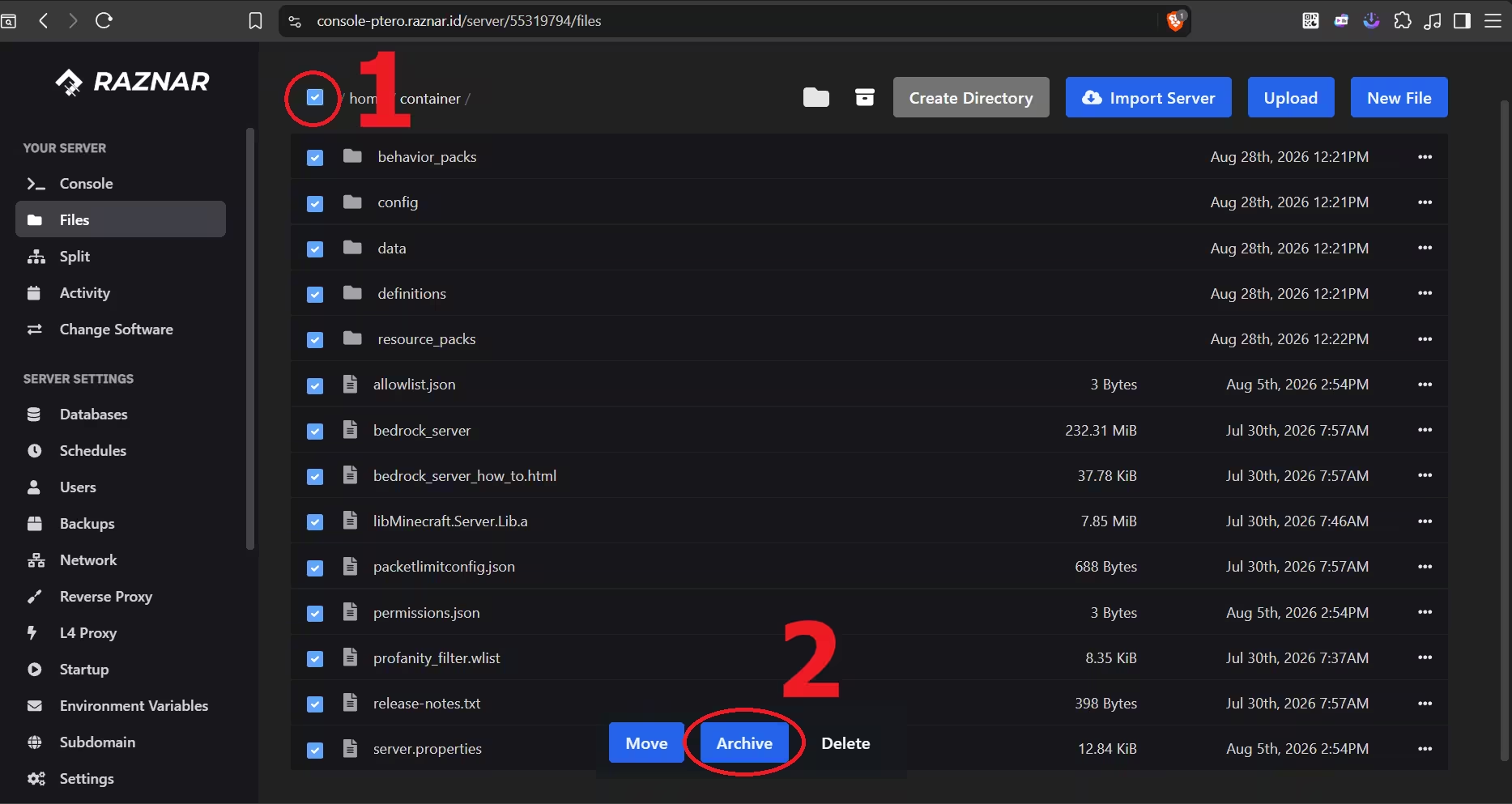
- Rename file arsip tadi menjadi lebih singkat(Contoh=
MyBackup.tar.gz).

Server lama Anda sekarang siap
Langkah 2: Buka Opsi Import Server di Panel Raznar
Sekarang, pindah ke panel baru Anda (server tujuan).
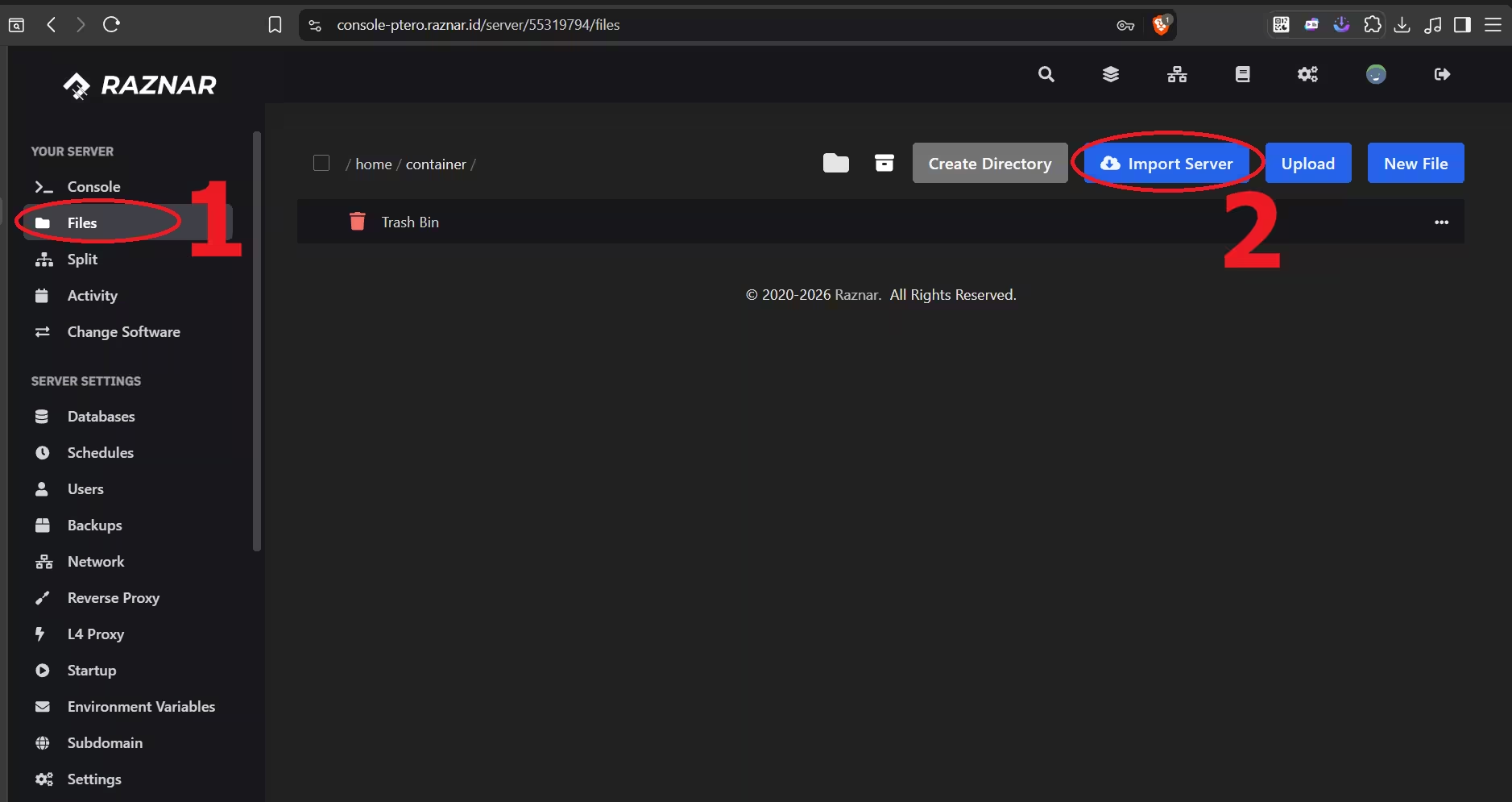
- Buka tab Files.
- Klik tombol Import Server yang terletak di bagian atas manajer file.
Langkah 3: Isi dengan data SFTP server lama ke server baru(raznar)
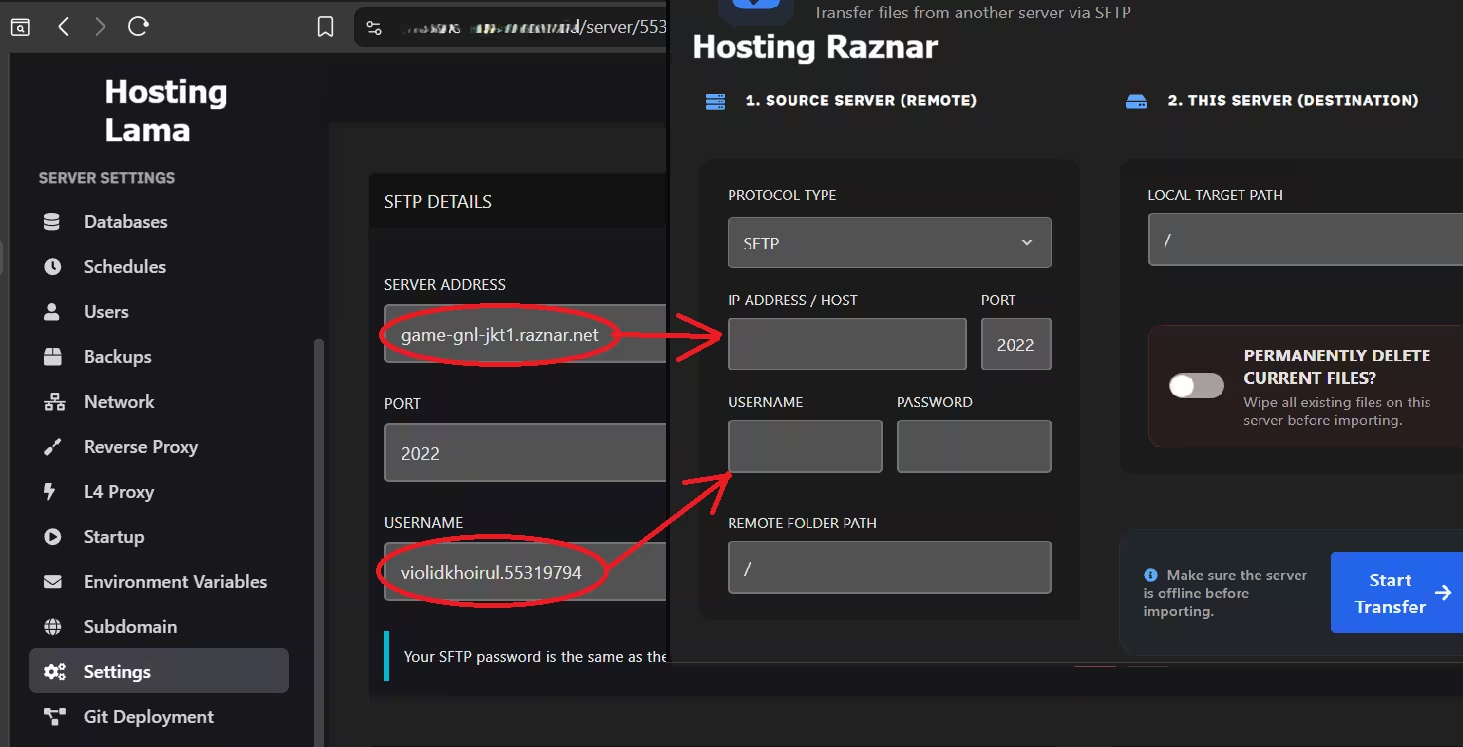
Buka Server Hosting lama kamu lalu cek bagian Settings atau bagian SFTP Details, disitu akan ada Server Address, Port, dan Username. nah bisa di copy lalu paste ke import server hosting baru(raznar).
CONTOH
- SERVER PROTOCOL: Biarkan sebagai
SFTP. - USER: Username SFTP dari server lama Anda.
- PASSWORD: Password panel dari server lama Anda.
- SERVER IP: Alamat IP atau hostname dari server lama Anda.
- SERVER PORT: Port SFTP server lama. Port default biasanya
22atau2022.
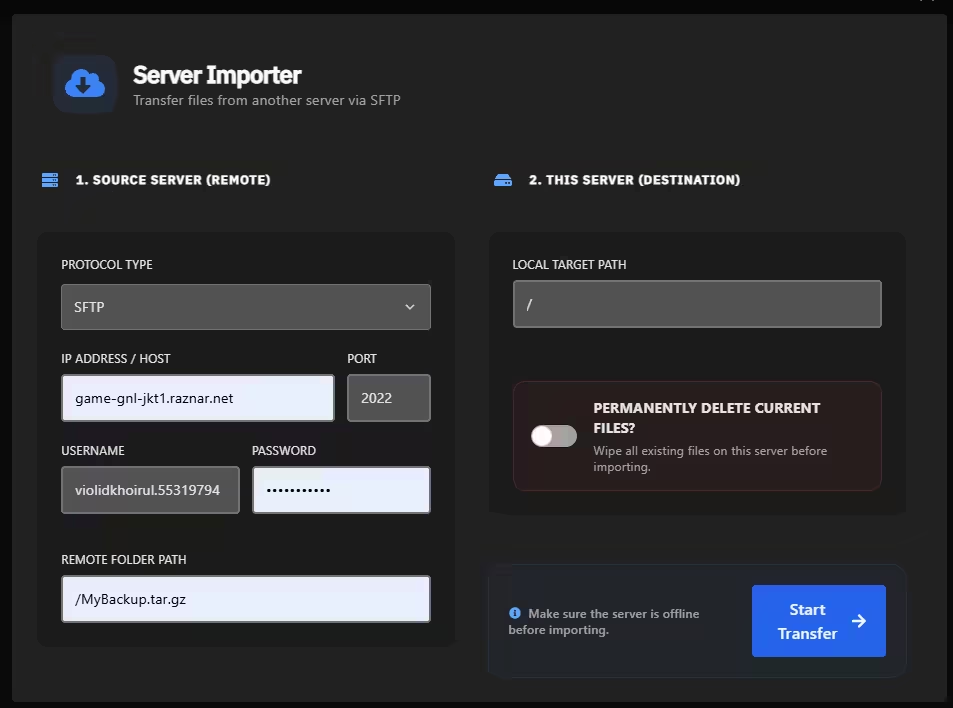
Nanti akan menjadi seperti ini,
CONTOH:
-
REMOTE FOLDER PATH: Ini adalah path di server lama yang berisi file arsip Anda.
- Berdasarkan Langkah 1, kita menempatkan file backup atau yang di archive kita tadi pada folder root dengan nama backup nya
MyBackup.tar.gz, jadi di isi dengan nama file nya.
- Berdasarkan Langkah 1, kita menempatkan file backup atau yang di archive kita tadi pada folder root dengan nama backup nya
-
LOCAL TARGET PATH: Ini adalah path di server baru ke mana file akan diunduh.
- Anda bisa langsung mengimpornya ke direktori utama (root) dengan mengisinya
/.
- Anda bisa langsung mengimpornya ke direktori utama (root) dengan mengisinya
Di bagian bawah modal, ada opsi "PERMANENTLY DELETE ALL SERVER FILES (EXCLUDING SFTP FILES)?".
JANGAN AKTIFKAN OPSI INI kecuali Anda benar-benar yakin ingin menghapus semua file di server Anda saat ini sebelum impor dimulai. Untuk sebagian besar kasus migrasi, biarkan opsi ini mati (non-aktif).
Langkah 5: Mulai Proses Import
- Periksa kembali semua detail.
- Klik tombol Import from SFTP.
Panel akan memulai proses pengunduhan di latar belakang. Waktu yang dibutuhkan tergantung pada ukuran file arsip Anda dan kecepatan koneksi antara kedua server.
Langkah 6: Ekstrak File Anda
Setelah proses import selesai:
- Kembali ke File Manager Anda.
- Anda sekarang akan melihat file arsip Anda (misalnya,
MyBackup.tar.gz) di direktori utama. - Klik kanan pada file arsip tersebut dan pilih Decompress atau Unarchive untuk mengekstrak file Anda.
Setelah diekstrak, Anda dapat memindahkan file dan folder ke lokasi yang seharusnya dan migrasi Anda selesai!