Panduan Lengkap Membuat Jadwal Otomatis
Fitur Schedule memungkinkan server kamu untuk melakukan pekerjaan secara otomatis tanpa harus kamu pantau 24 jam. Misalnya: server otomatis restart tiap pagi, atau otomatis melakukan backup setiap beberapa jam sekali.
Pembuatan jadwal ini dibagi menjadi dua tahap yang harus dilakukan berurutan: Tahap 1 (Membuat Jadwal/Waktu) dan Tahap 2 (Memasukkan Tugas).
Tahap 1: Membuat Schedule
Langkah pertama adalah menentukan KAPAN sistem harus bekerja.
- Buka Game Panel dan masuk ke server kamu.
- Pada menu di sebelah kiri, klik Schedules.
- Klik tombol biru Create schedule.
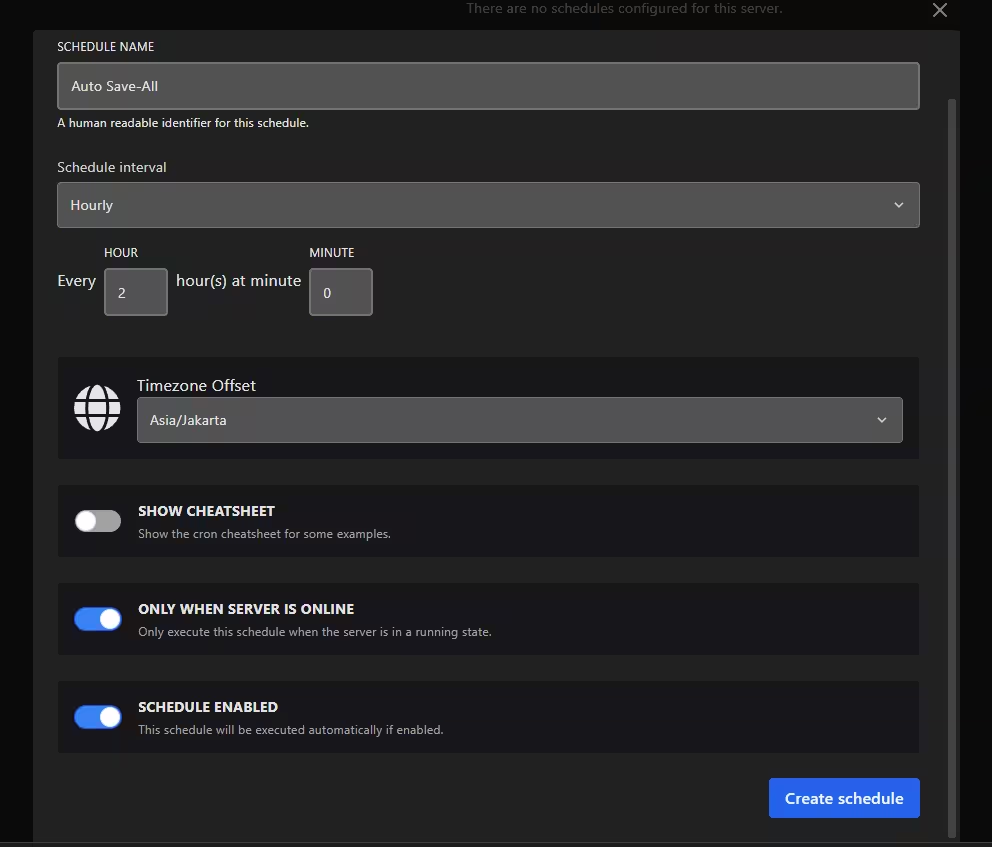
- Akan muncul jendela pengaturan. Isi sesuai panduan berikut:
- SCHEDULE NAME: Kasih nama bebas biar kamu ingat (Contoh: "Auto Restart Pagi").
- Schedule interval: Klik dan pilih seberapa sering jadwal ini berulang.
- Minutely: Berulang setiap beberapa menit sekali.
- Hourly: Berulang setiap sekian jam sekali.
- Daily: Berjalan setiap hari di jam tertentu.
- Weekly: Berjalan seminggu sekali di hari tertentu.
- Monthly: Berjalan sebulan sekali di tanggal tertentu.
- Timezone Offset: Pastikan kamu memilih Asia/Jakarta agar waktunya pas dengan Waktu Indonesia Barat (WIB).

- Biarkan pengaturan lainnya (seperti Schedule Enabled) tetap menyala, lalu klik tombol biru Create schedule di bagian paling bawah.
Tahap 2: Memberikan "Tugas" (Task)
Setelah jadwal waktunya jadi, jadwal tersebut masih kosong. Kita harus memberitahu server APA yang harus dilakukan saat waktunya tiba.
- Di halaman Schedules, klik pada Nama Schedule yang baru saja kamu buat di Tahap 1.
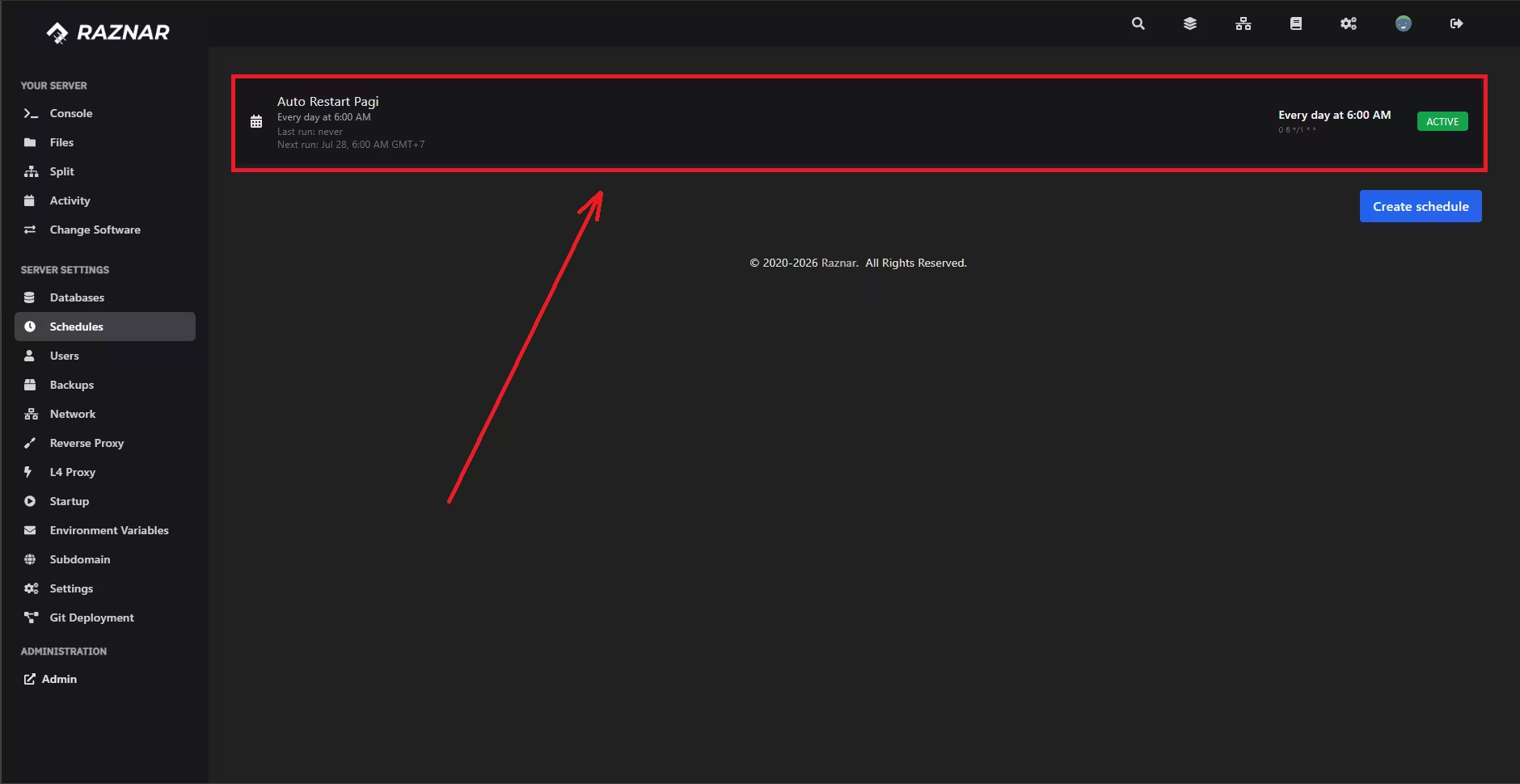
- Di pojok kanan atas, klik tombol biru New Task.
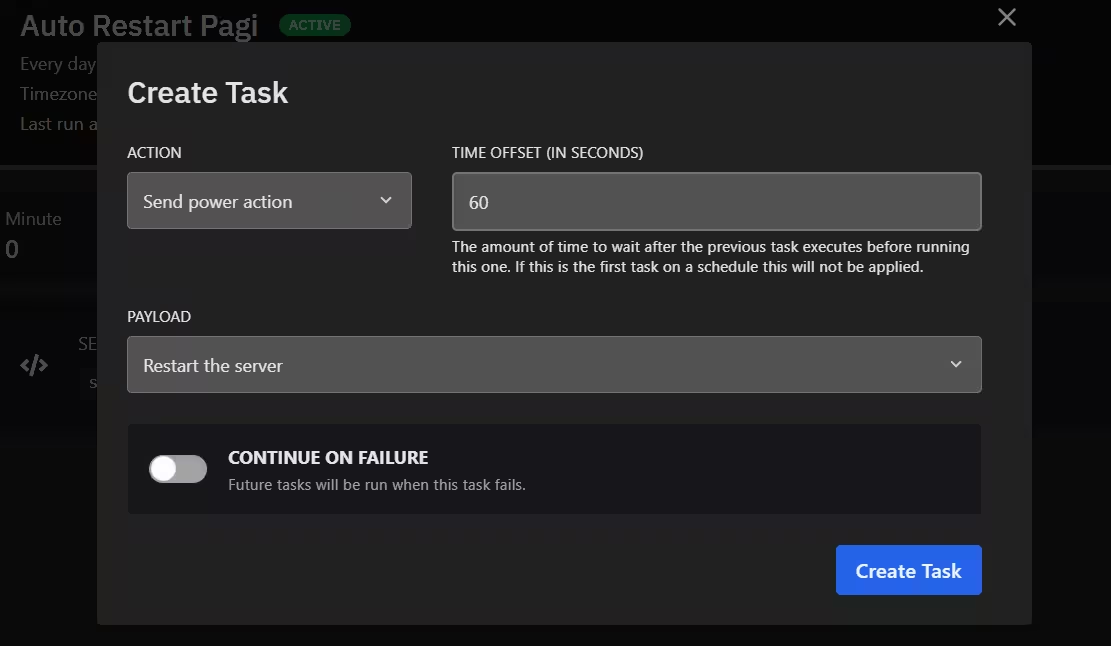
- Akan muncul jendela pengaturan tugas. Pada bagian ACTION, pilih salah satu tugas yang ingin dijalankan:
- Send command: Mengirimkan perintah ke dalam game (Contoh perintah:
say Server akan direstart dalam 1 menit). Catatan: Jangan pakai awalan garis miring (/). - Send power action: Untuk mengontrol mesin server (Pilihannya: Start, Stop, Restart, atau Kill).
- Create backup: Memerintahkan panel untuk mem-backup file servermu.

- Send command: Mengirimkan perintah ke dalam game (Contoh perintah:
- Pada kolom TIME OFFSET (IN SECONDS), artinya atur waktu jeda (dalam detik).
- Jika ini adalah tugas pertama, isi dengan angka 0.
- Jika kamu punya tugas lanjutan, kamu bisa mengaturnya agar menunggu (Misal: ketik
60agar tugas ini menunggu 1 menit setelah tugas sebelumnya selesai).
- Terakhir, klik tombol biru Create Task. Selesai!
Contoh Lain (auto save-all di server Minecraft Java)
Langkah 1: Buka Schedules dan klik Create schedule
- Nama Schedule: Auto Save-All
- Interval: Hourly (Atur Tiap 1 Jam atau Every 1 Hour)
- Timezone: Asia/Jakarta
- Klik Create schedule.
Langkah 2: Bikin Eksekusi Command di Console:
- Bikin Task:
- Action: Send command
- Perintah:
save-all - Time Offset:
0 - Klik Create Task.
