Cara Reset Password Game Panel
Lupa password pas mau masuk ke console Game Panel? Nggak usah panik, kamu bisa bikin password baru dengan gampang lewat fitur Forgot Password.
Ikuti langkah-langkah simpel berikut ini:
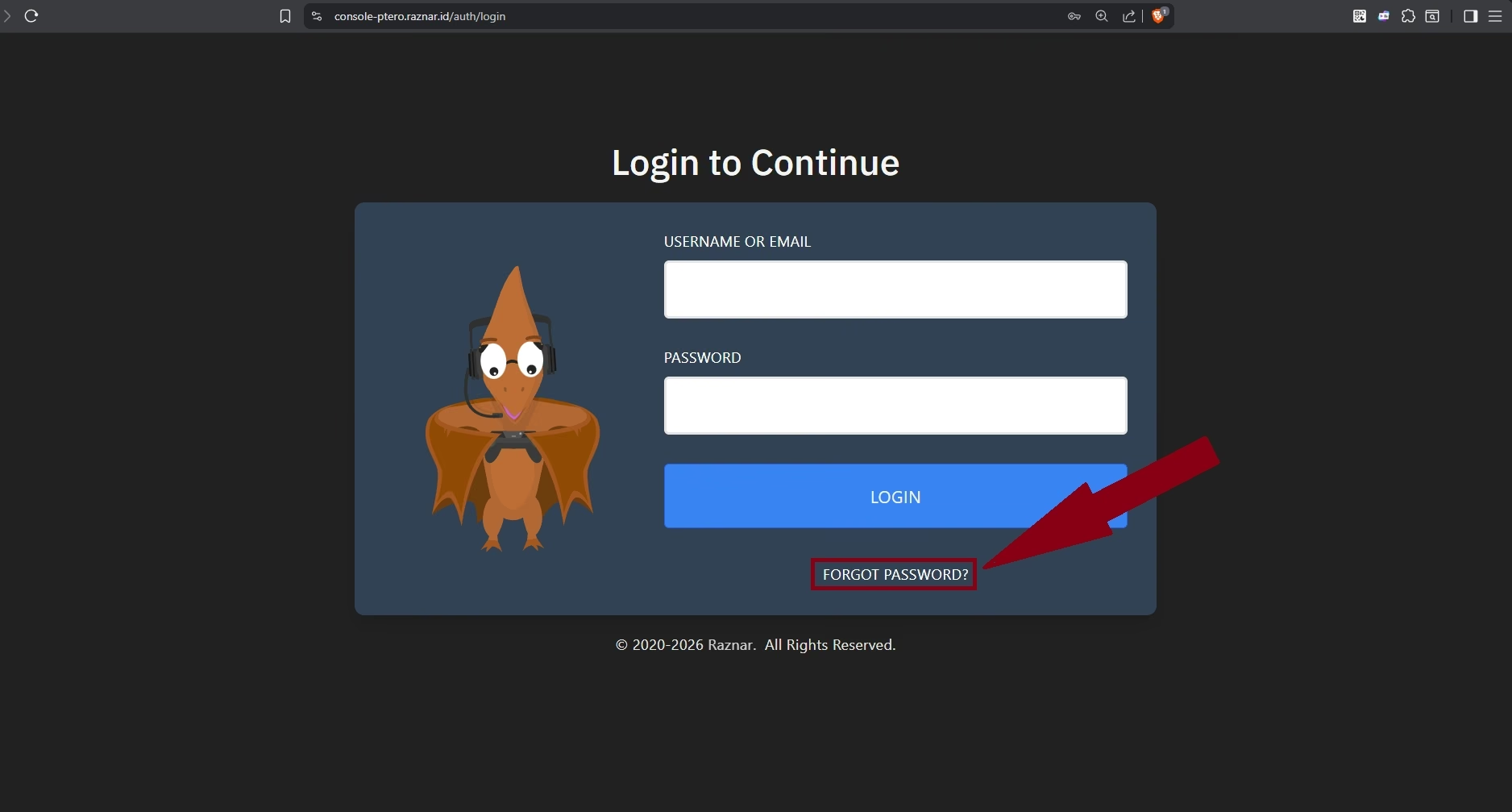
Langkah 1: Masuk ke Halaman Login
- Buka halaman login Game Panel Raznar di browser kamu (
console-ptero.raznar.id). - Tepat di bawah tombol biru "LOGIN", cari dan klik tulisan "FORGOT PASSWORD?".
Langkah 2: Minta Link Reset
- Kamu akan masuk ke halaman Request Password Reset.
- Pada kolom EMAIL, ketikkan alamat email yang terdaftar di akunmu (contoh:
[email protected]).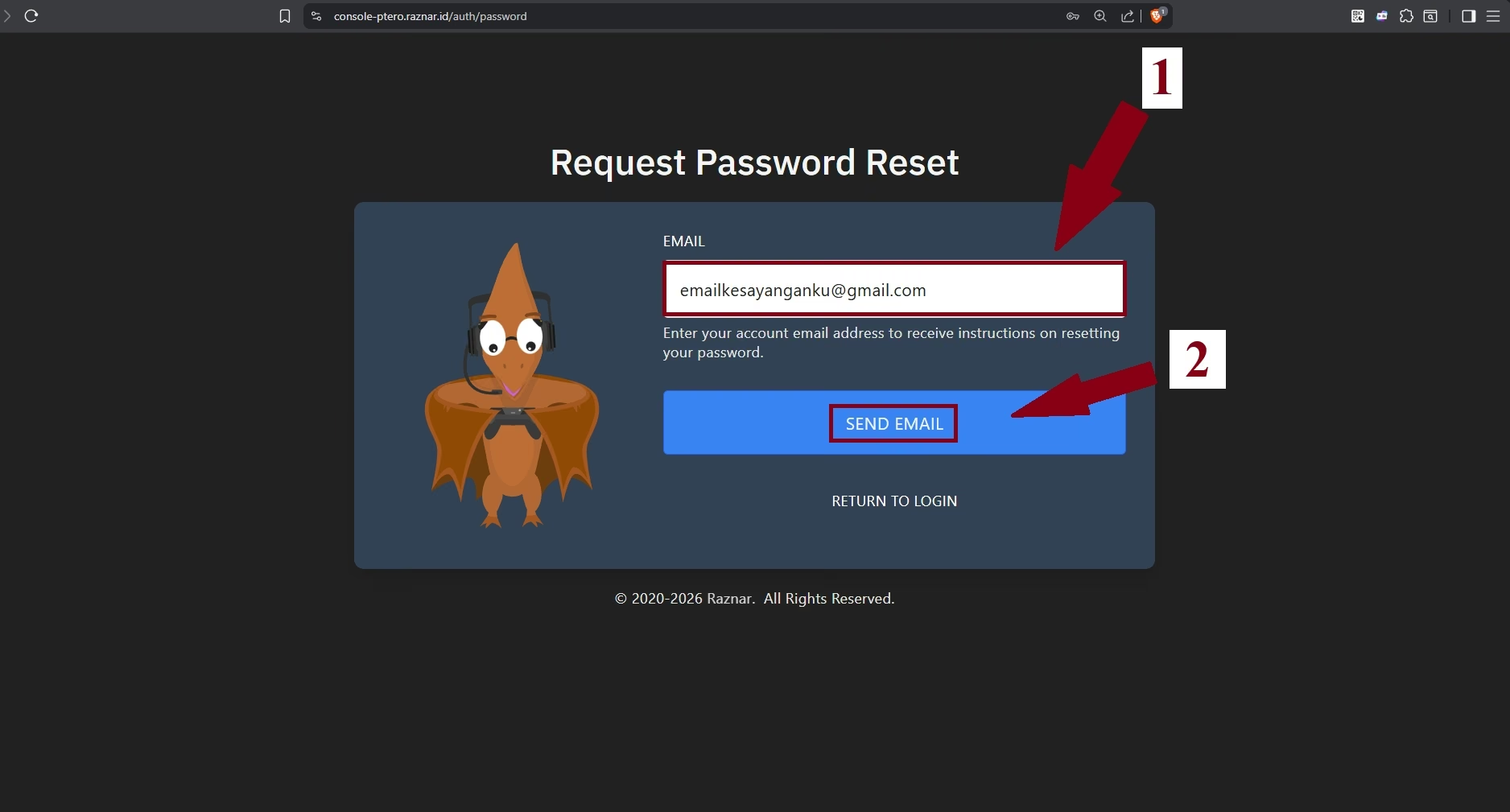
- Setelah email terisi, klik tombol biru bertuliskan "SEND EMAIL".
Langkah 3: Cek Email Masuk
- Buka kotak masuk (inbox) email kamu (misalnya buka Gmail) dan cari email terbaru dari Raznar. (Catatan: Cek juga folder Spam/Junk kalau emailnya gak muncul di inbox utama).
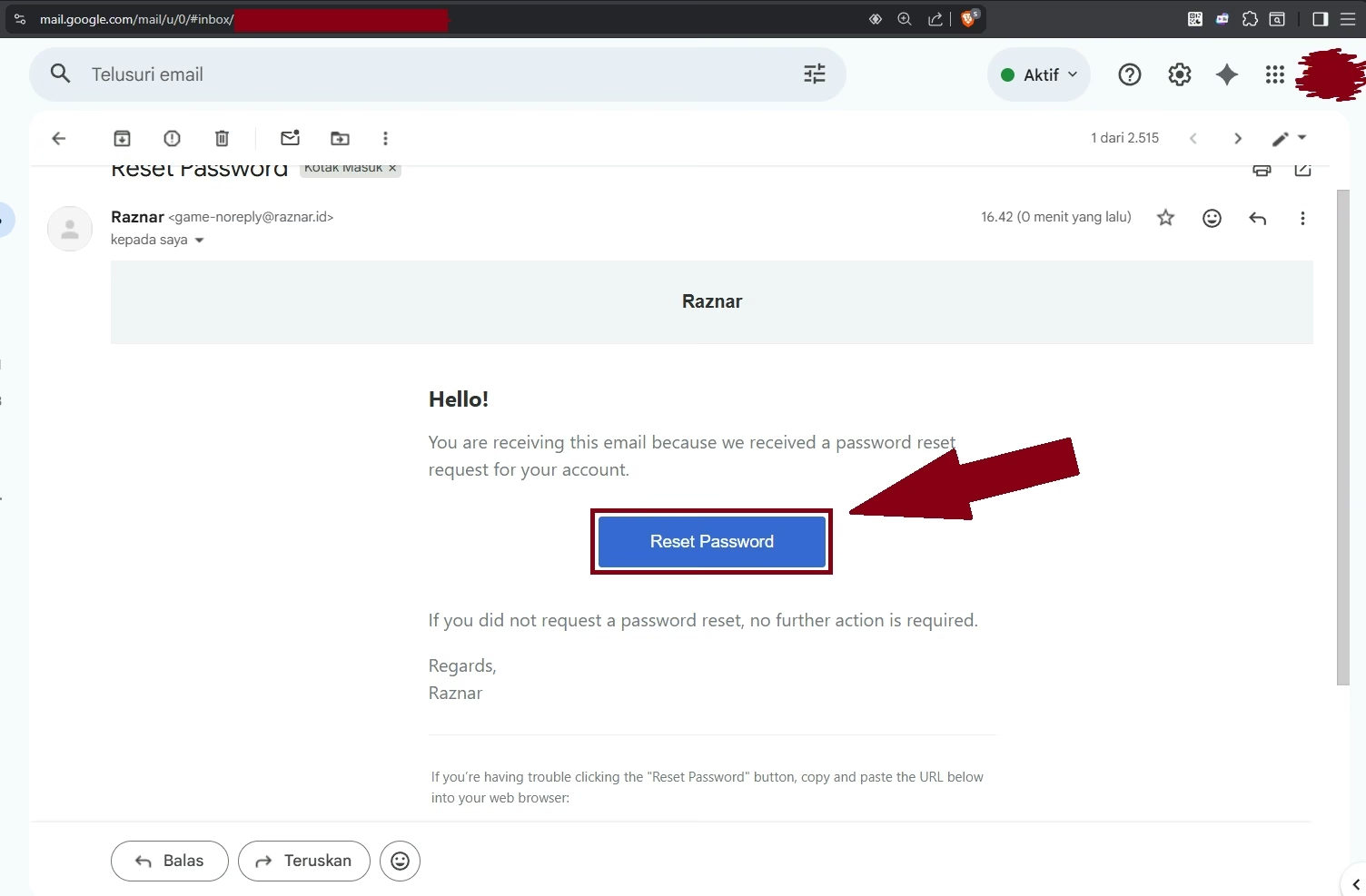
- Di dalam email tersebut, klik tombol biru besar bertuliskan "Reset Password".
Langkah 4: Buat Password Baru
- Link dari email tadi akan mengarahkanmu kembali ke halaman Game Panel untuk membuat sandi baru.
- Ketikkan password barumu di kolom NEW PASSWORD.
- Ketik ulang password yang sama persis di kolom CONFIRM NEW PASSWORD agar tidak ada salah ketik.
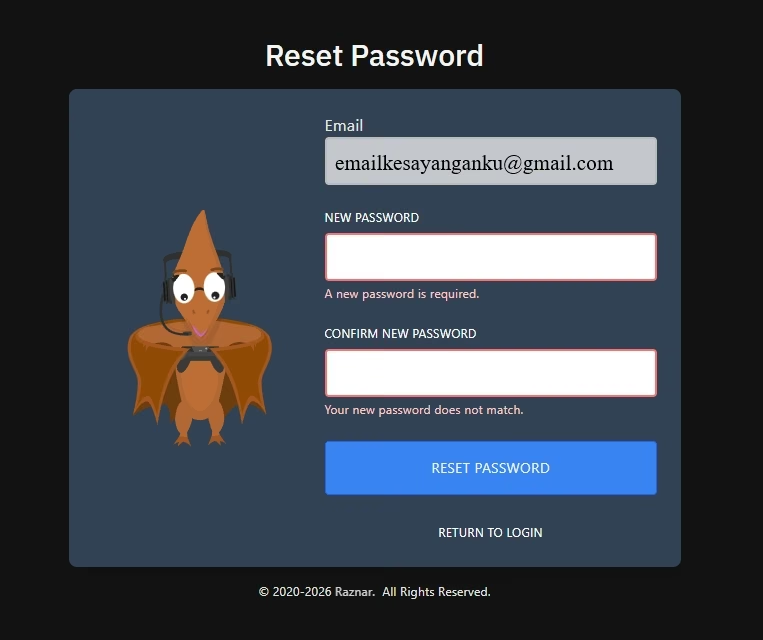
- Terakhir, klik tombol biru "RESET PASSWORD" di bagian bawah.
Beres! Sekarang kamu akan diarahkan kembali ke halaman awal dan bisa langsung login menggunakan password barumu.