Panduan: Cara Membuat Client Certificate di Cloudflare
Dokumen ini menjelaskan cara membuat Client Certificate (Sertifikat Klien) di dalam dasbor Cloudflare. Sertifikat ini akan bertindak sebagai "kartu identitas" atau "kunci" yang dapat Anda berikan kepada klien (browser, skrip, atau server lain) untuk mengakses aplikasi Anda yang dilindungi.
Ini adalah langkah pertama dan paling penting dalam mengkonfigurasi Mutual TLS (mTLS) atau Keamanan Zero Trust.
Prasyarat
Apa itu Reverse Proxy?
Reverse Proxy berfungsi sebagai perantara aman antara client dan server. Client hanya mengakses domain publik, sementara IP dan port asli server disembunyikan dan dilindungi oleh Cloudflare.
Sebelum memulai, pastikan Anda memiliki:
- Akun Cloudflare yang aktif.
- Terdaftar domain yang sudah terdaftar dan aktif di dalam akun Cloudflare.
Step 1: Membuat Certification Cloudflare
Ikuti langkah-langkah ini untuk membuat sertifikat Anda.
I. Navigasi ke Dasbor SSL/TLS
Login ke Dashboard Cloudflare Anda dan pilih domain yang ingin Anda kelola.
II. Pilih Menu Client Certificates
Di menu sidebar sebelah kiri, navigasi ke: SSL/TLS -> lalu klik tab Client Certificates.
III. Mulai Pembuatan Sertifikat
Klik tombol "Create Certificate" yang berwarna biru di sisi kanan.
IV. Konfigurasi Pembuatan
Anda akan disajikan dengan beberapa pilihan:
-
"Generate private key and CSR with Cloudflare":
- Pilihan Terbaik: Biarkan ini terpilih. Ini adalah cara termudah di mana Cloudflare akan membuatkan sepasang kunci (Private Key dan Certificate) untuk Anda.
- Alternatif: Opsi
Use my private key and CSRhanya untuk pengguna tingkat lanjut yang membuat kunci mereka sendiri menggunakan OpenSSL.
-
Private Key Type: Biarkan
RSA (2048)untuk kompatibilitas terbaik. -
Certificate Validity:
- Ini adalah masa berlaku sertifikat Anda. Untuk alasan keamanan, Cloudflare membatasinya hingga 10-15 tahun.
- Pilih
10 years(atau15 yearsjika tersedia) untuk penggunaan jangka panjang agar Anda tidak perlu sering memperbaruinya.
V. Buat dan Simpan Kunci Anda
Klik tombol "Create".
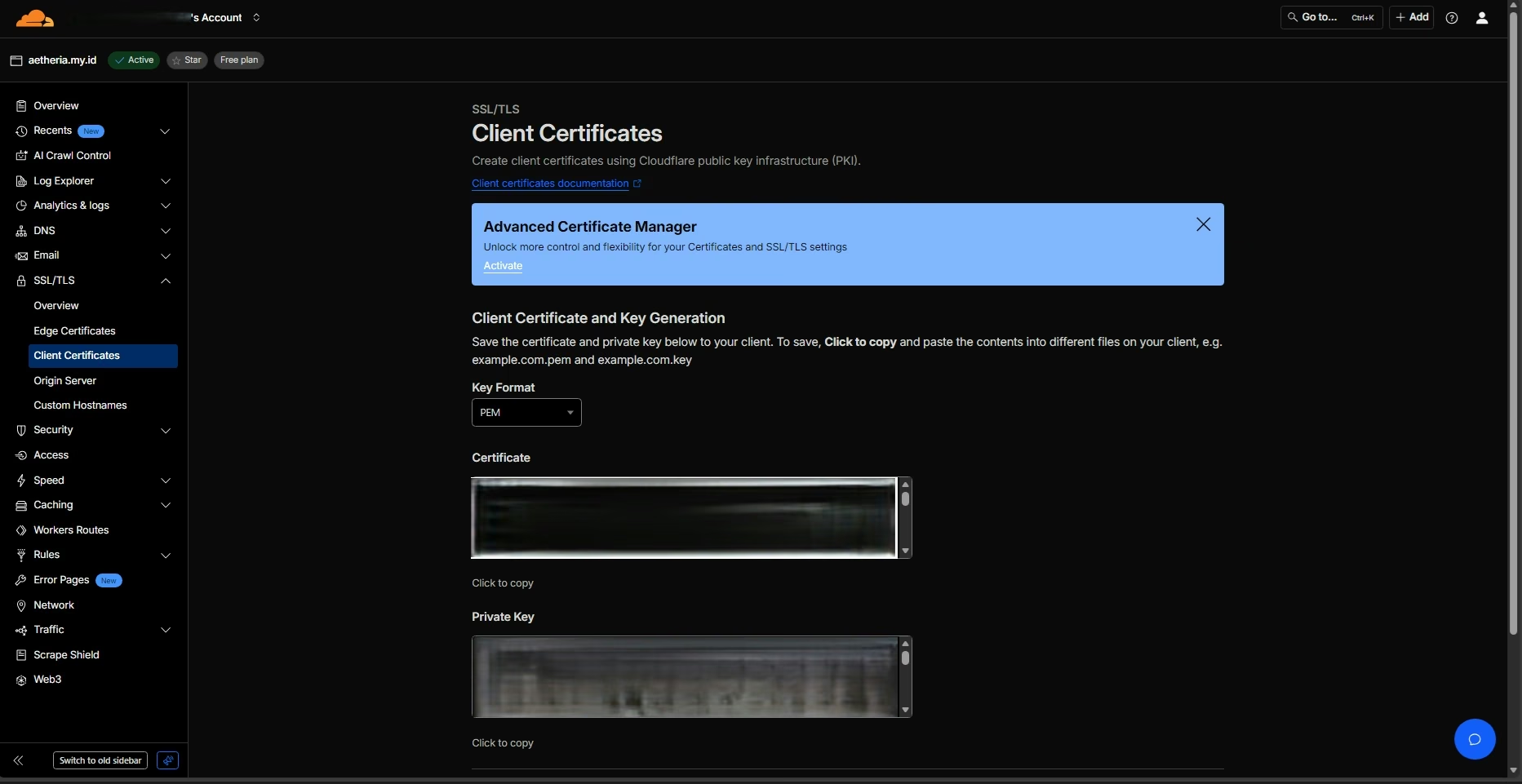
Setelah beberapa detik, Cloudflare akan menampilkan halaman baru yang berisi dua bagian teks yang sangat penting: Certificate dan Private Key.
Anda harus segera menyimpan kedua nilai ini.
Cloudflare HANYA akan menampilkan Private Key satu kali saja. Jika Anda menutup jendela ini atau refresh halaman, Private Key akan hilang selamanya dan Anda harus mengulang proses ini dari awal.
Tindakan yang Harus Dilakukan:
-
Salin Certificate:
- Salin seluruh teks di dalam kotak Certificate, termasuk
-----BEGIN CERTIFICATE-----dan-----END CERTIFICATE-----. - Tempel (paste) ke dalam file teks baru di komputer Anda.
- Simpan file tersebut dengan nama
client.pemataucertificate.pem.(Optional)
- Salin seluruh teks di dalam kotak Certificate, termasuk
-
Salin Private Key:
- Salin seluruh teks di dalam kotak Private Key, termasuk
-----BEGIN PRIVATE KEY-----dan-----END PRIVATE KEY-----. - Tempel ke dalam file teks baru yang berbeda.
- Simpan file tersebut dengan nama
client.keyatauprivate.key.(Optional)
- Salin seluruh teks di dalam kotak Private Key, termasuk
Simpan kedua file ini di tempat yang sangat aman, seolah-olah itu adalah password utama Anda.
Step 2: Konfigurasi
- Buka dan login ke Panel Raznar
- Di menu sidebar, navigasi ke bagian "Account",
- Di dalam menu "Account", pilih "Proxy Domain",
- Klik "Add Proxy Domain" untuk menambah domain baru
- Isi formulir dengan detail yang tepat dari langkah sebelumnya:
- DOMAIN: Isi dengan nama domain lengkap yang Anda konfigurasikan di Cloudflare. Dalam contoh ini, kita menggunakan
aetheria.my.id. - PUBLIC CERTIFICATE: Buka file
client.pem(ataucertificate.pem) yang Anda simpan. Salin (copy) seluruh isinya dan paste ke dalam kolom ini. - PRIVATE KEY: Buka file
client.key(atauprivate.key) yang Anda simpan. Salin seluruh isinya dan paste ke dalam kolom ini.
- DOMAIN: Isi dengan nama domain lengkap yang Anda konfigurasikan di Cloudflare. Dalam contoh ini, kita menggunakan
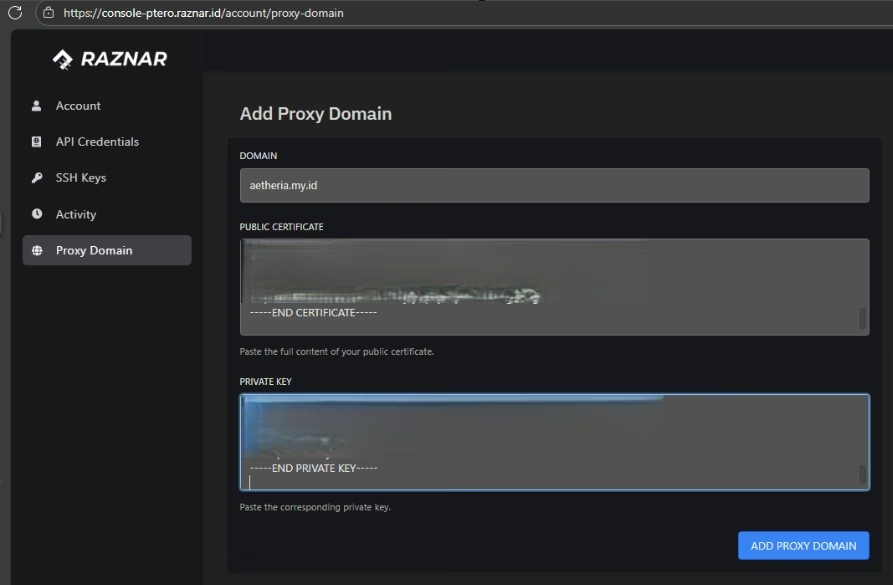
Seperti yang diinstruksikan, Anda tidak perlu mengubah satu teks pun.
Cukup salin dan tempel apa adanya. Pastikan Anda menyalin semuanya, termasuk baris -----BEGIN CERTIFICATE----- dan -----END PRIVATE KEY-----. Jangan ada spasi tambahan atau karakter yang terhapus.
- Setelah ketiga bidang tersebut terisi, klik tombol "ADD PROXY DOMAIN".
Step 3: Membuat Koneksi Proxy dan Mengatur DNS
Pada langkah ini, kita akan melakukan dua hal dalam satu alur kerja:
- Di Panel Raznar: Membuat aturan reverse proxy untuk menautkan hostname publik (misal:
panel.domain.com) ke layanan internal Anda (misal:...:10000). - Di Cloudflare: Mengarahkan hostname publik tersebut ke Alamat IP yang disediakan oleh Raznar menggunakan
A Record.
I: Membuat Aturan Reverse Proxy
-
Di panel Raznar, navigasi ke server spesifik yang ingin Anda atur.
-
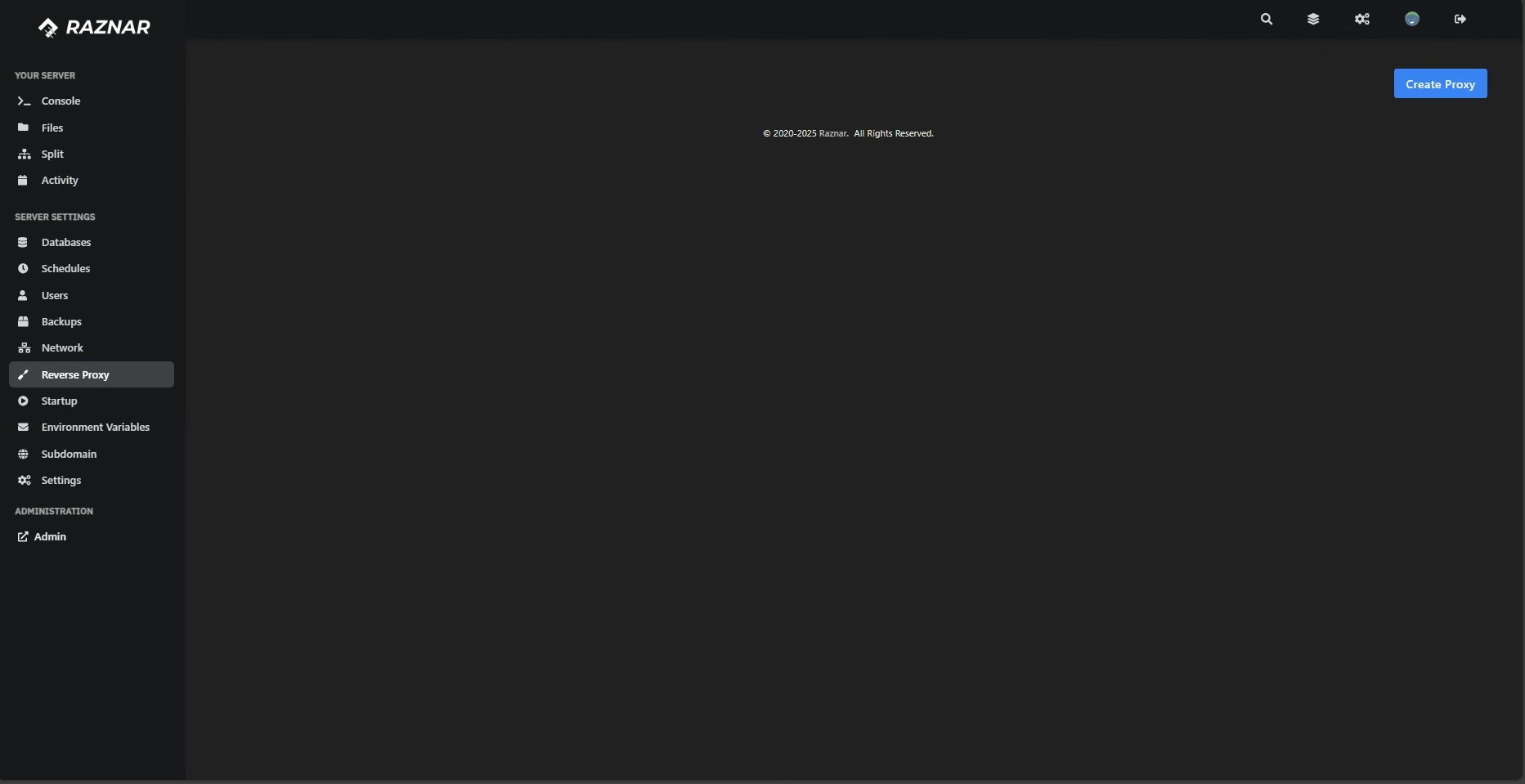
Di menu sidebar server, klik opsi "Reverse Proxy".
-
Klik tombol biru "Create Proxy" di pojok kanan atas.
-
Isi formulir "Create Reverse Proxy" dengan detail:

- Allocation: Pilih alokasi (IP dan Port internal) dari server Anda. Ini adalah "tujuan" internal dari proxy Anda.
- Domain: Pilih domain root yang telah Anda otentikasi dengan sertifikat mTLS (dari Langkah 2).
- HOSTNAME: Ketik nama host lengkap (subdomain) yang akan digunakan publik, contoh:
panel.aetheria.my.id.
-
Klik tombol "Create Proxy".
II: Mengatur DNS Record (Cloudflare)
Setelah Anda membuat proxy, Anda perlu mengarahkan domain Anda ke sana.
-
Di halaman "Reverse Proxy" Raznar, Anda akan melihat proxy yang baru saja Anda buat. Klik tombol "Information" di sebelahnya.
-
Sebuah pop-up akan muncul, memberi Anda "DNS Setup Guide". Ini adalah informasi yang Anda butuhkan.

Perhatikan detailnya:
- Type:
A - Name:
panel.aetheria.my.id(atau apa pun yang Anda masukkan diHOSTNAME) - Value:
xxx.xx.xxx.xx(Ini adalah IP dari proxy endpoint Anda)
- Type:
-
Sekarang, buka dasbor Cloudflare Anda dan navigasi ke DNS > Records untuk domain Anda.
-
Klik "Add record" dan isi persis seperti panduan dari Raznar:
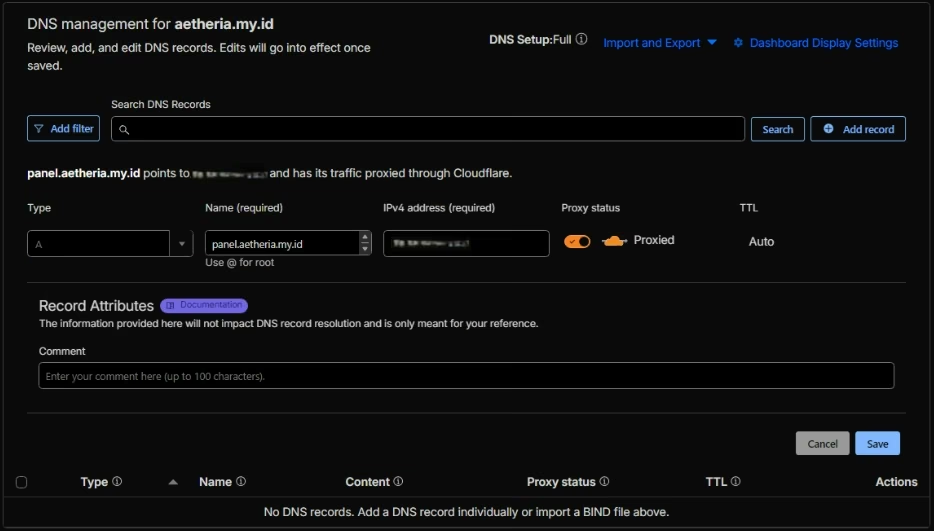
- Type:
A - Name:
panel(ataupanel.aetheria.my.id. Cloudflare akan menanganinya dengan benar). - IPv4 address:
xxx.xx.xxx.xx(Salin dari "Value" di panduan Raznar). - Proxy status: WAJIB Aktif (Proxied). Ikon awan harus berwarna Oranye.
- Type:
-
Klik "Save".
Tambahan: Pengaturan Enkripsi SSL/TLS
Sebelum kita selesai, ada dua pengaturan penting di Cloudflare untuk memastikan koneksi Anda selalu aman dan terenkripsi end-to-end.
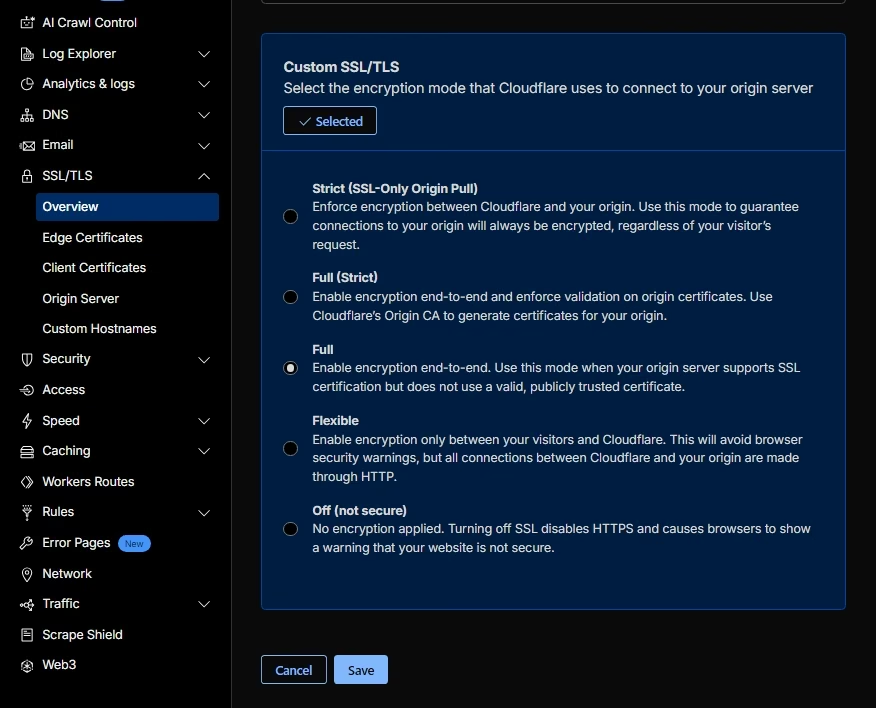
I. Atur Mode Enkripsi ke "Full"
Ini memastikan koneksi dari Cloudflare ke server Raznar Anda juga dienkripsi.
-
Di Cloudflare, navigasi ke SSL/TLS > Overview.
-
Cari bagian SSL/TLS encryption.
-
Pilih opsi "Full". Pengaturan ini mengaktifkan enkripsi end-to-end tanpa memerlukan validasi sertifikat yang ketat di sisi server asal, yang ideal untuk setup ini.
-
Klik "Save".
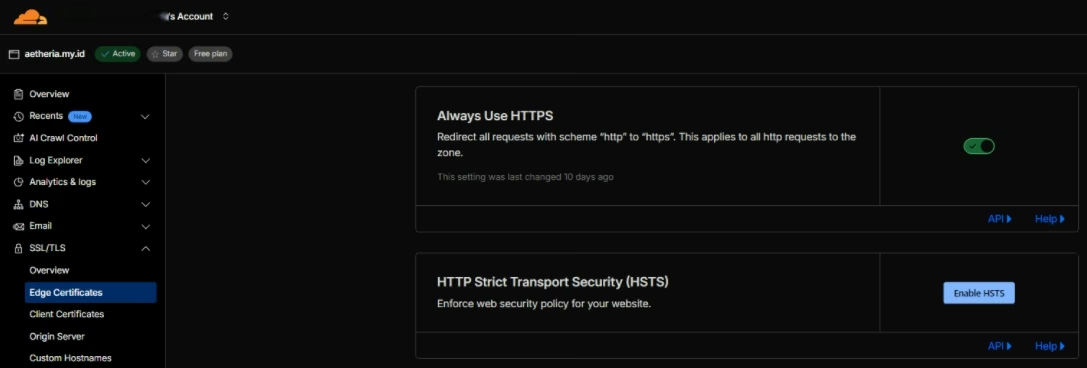
II. Aktifkan "Always Use HTTPS"
Ini memaksa semua pengunjung untuk menggunakan koneksi https yang aman.
-
Masih di Cloudflare, navigasi ke SSL/TLS > Edge Certificates.
-
Scroll ke bawah hingga Anda menemukan kartu "Always Use HTTPS".
-
Pastikan toggle switch (saklar) berada di posisi On (aktif/hijau).