Cara memakai MTR
MTR di Windows
- Unduh WinMTR
- Jalankan aplikasi (tidak perlu instalasi).
- Masukkan alamat tujuan, misalnya:
1.1.1.1(Cloudflare DNS)8.8.8.8(Google DNS)- Atau IP server yang diberikan oleh teknisi. (contoh:
103.42.xx.xx)
- Klik Start untuk memulai pengujian.
- Biarkan berjalan sekitar 100–200 paket (1-2 menit waktu) agar hasil lebih akurat.
- Klik Stop lalu pilih Export Text untuk menyimpan hasil.
- Kirim hasil tersebut ke teknisi support untuk dianalisis.
MTR di Linux
-
Install MTR sesuai distro:
- Ubuntu/Debian:
sudo apt install mtr - CentOS/RHEL:
sudo yum install mtr
- Ubuntu/Debian:
-
Jalankan perintah dengan IP tujuan, contoh:
mtr 1.1.1.1atau:
mtr 8.8.8.8(Gunakan IP server yang diberikan oleh teknisi bila ada) - contoh:
103.42.xx.xx -
Untuk laporan non-interaktif (langsung hasil):
mtr -r -c 100 1.1.1.1-r= report mode-c 100= jumlah paket (misalnya 100 kali pengiriman)
-
Salin hasil MTR yang muncul di terminal, lalu kirimkan ke teknisi support.
Contoh Output MTR
Linux (CLI)
Start: 2025-09-16T21:30:00
HOST: test-pc              Loss%   Snt   Last   Avg  Best  Wrst StDev
  1.|-- 192.168.1.1          0.0%   100    1.2   1.5   1.0   3.5   0.4
  2.|-- 10.10.0.1            0.0%   100    5.3   5.7   5.1   7.0   0.6
  3.|-- 203.0.113.45         2.0%   100   20.1  21.5  19.8  40.0   3.5
  4.|-- 1.1.1.1              0.0%   100   22.0  22.8  21.0  35.2   2.8
Windows
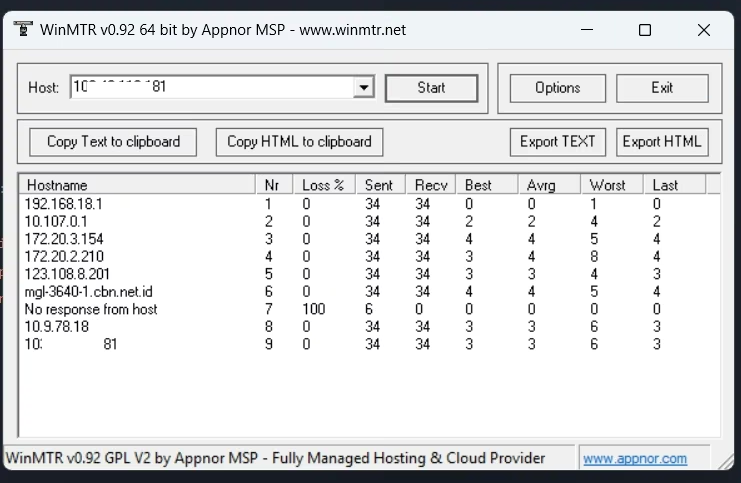
Penjelasan Kolom
- Loss% → Persentase packet loss di hop tersebut.
- Snt → Jumlah paket yang dikirim.
- Last → Latensi terakhir (ms).
- Avg → Rata-rata latensi.
- Best → Latensi terendah.
- Wrst → Latensi tertinggi.
- StDev → Variasi/jitter latensi.
Catatan: Jika packet loss hanya muncul di hop tengah tetapi hilang di hop terakhir, biasanya itu normal (router menolak ICMP untuk dirinya sendiri). Yang perlu diperhatikan adalah packet loss di hop terakhir (tujuan).