Membuat Server di Hyper Node
Baca dulu Pengenalan Hyper Node supaya paham apa itu Hyper Node dan cara kerjanya.
Server game di Raznar dijalankan di atas Hyper Node (atau dikenal sebagai Private Node), yaitu VPS sendiri milikmu yang sudah terpasang panel Pterodactyl.
Hyper Node dibuat otomatis saat kamu berlangganan. Proses install / provisioning bisa memakan waktu beberapa menit.
1. Akses Hyper Node
- Login ke web billing Raznar.
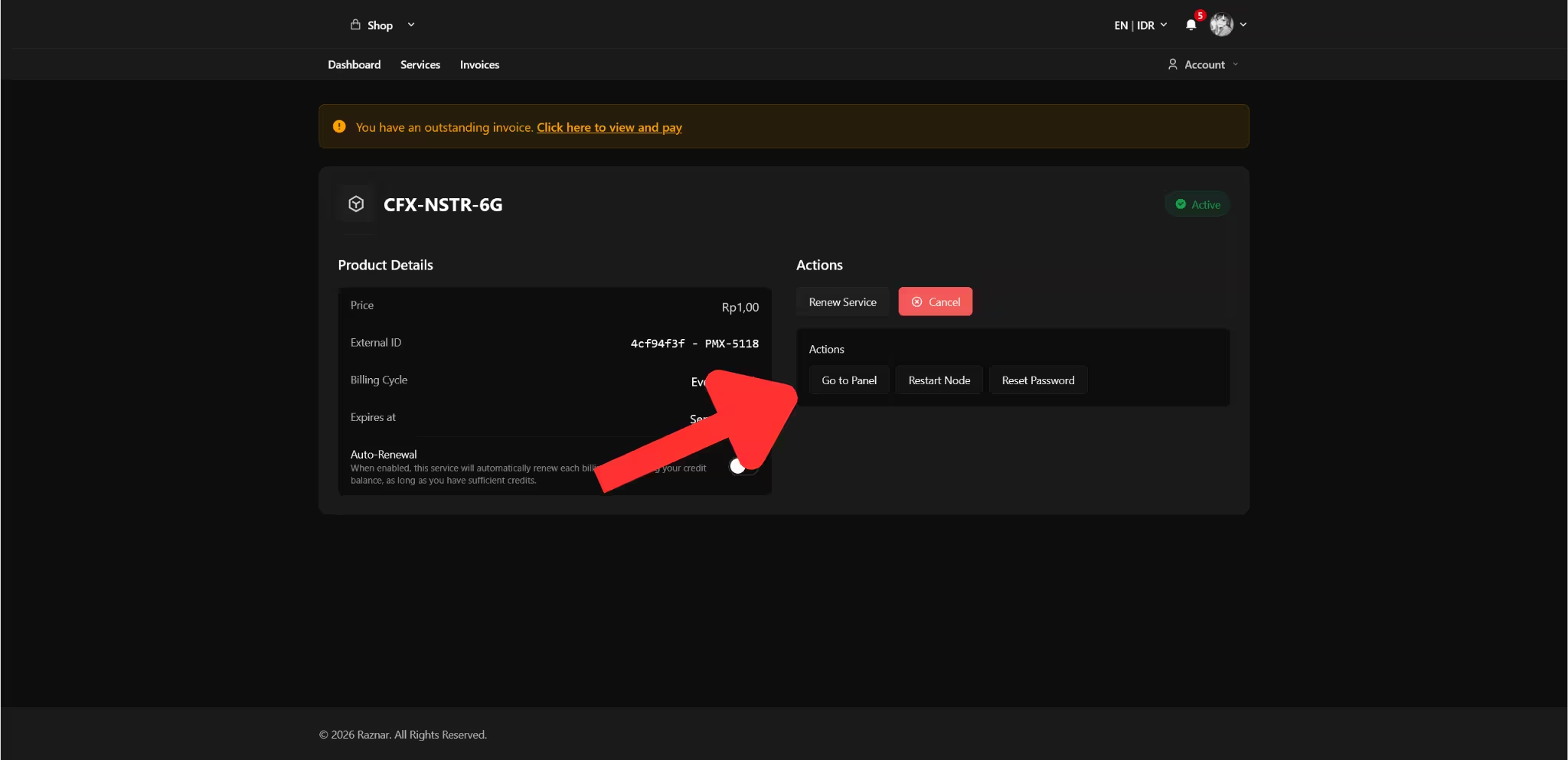
- Buka menu Services lalu pilih layanan Hyper Node kamu.
- Klik tombol Go to Panel. Kamu akan otomatis login (SSO) ke panel dan langsung diarahkan ke halaman Hyper Node dengan alamat
/hyper-nodes/{id}. - Jika tidak terarah otomatis, buka panel secara manual lalu masuk lewat menu Nodes.
2. Pastikan Hyper Node Sudah Terinstall
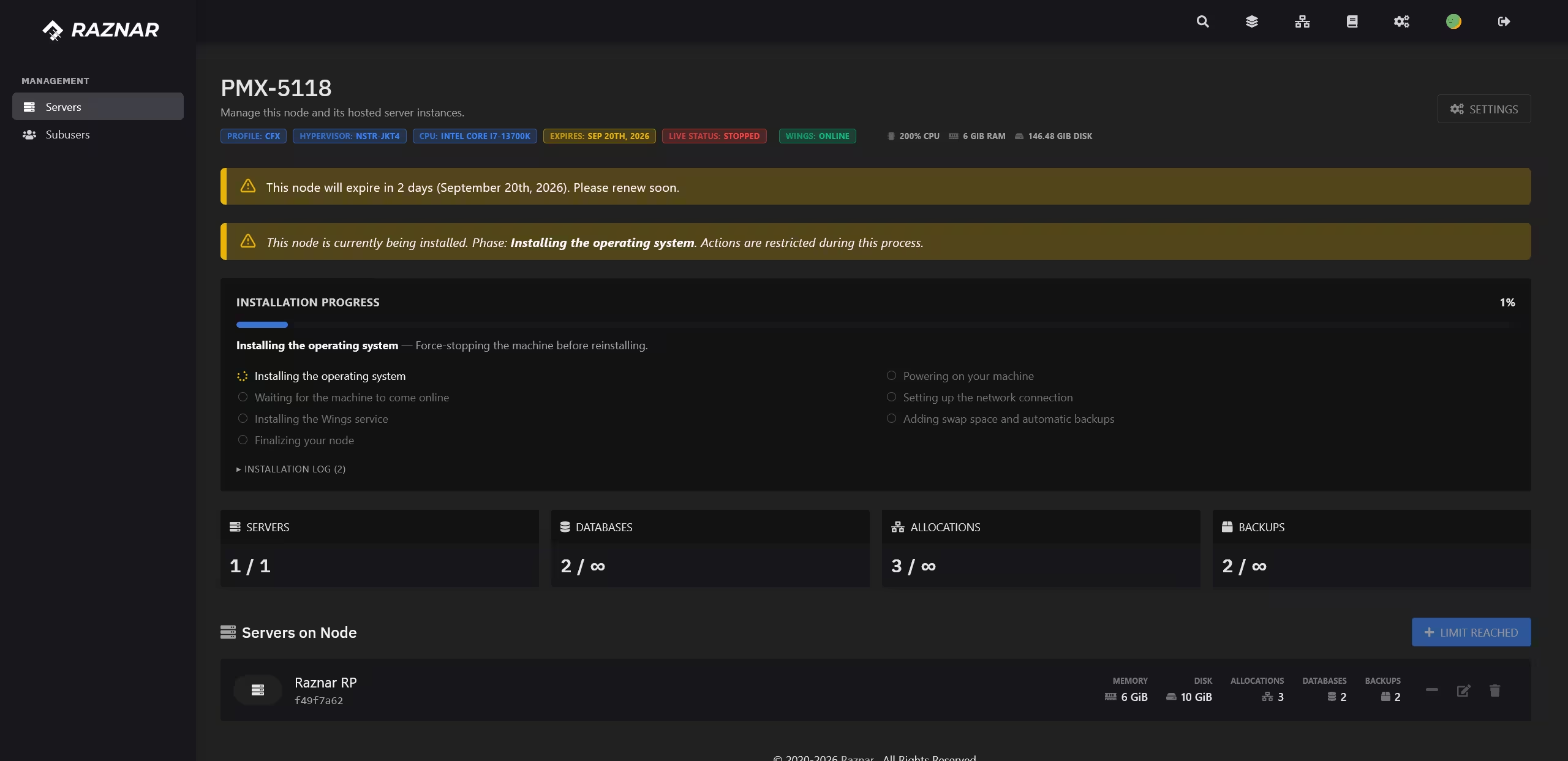
Di halaman Hyper Node (/hyper-nodes/{id}) pada panel, perhatikan status install / provisioning-nya:
- Pending / Installing → tunggu sampai proses install selesai, lalu muat ulang halaman.
- Active → Hyper Node siap dipakai.
- Kalau statusnya lama tidak berubah, hubungi Teknisi / Admin Hosting lewat ticket.
3. Kenali Halaman Hyper Node
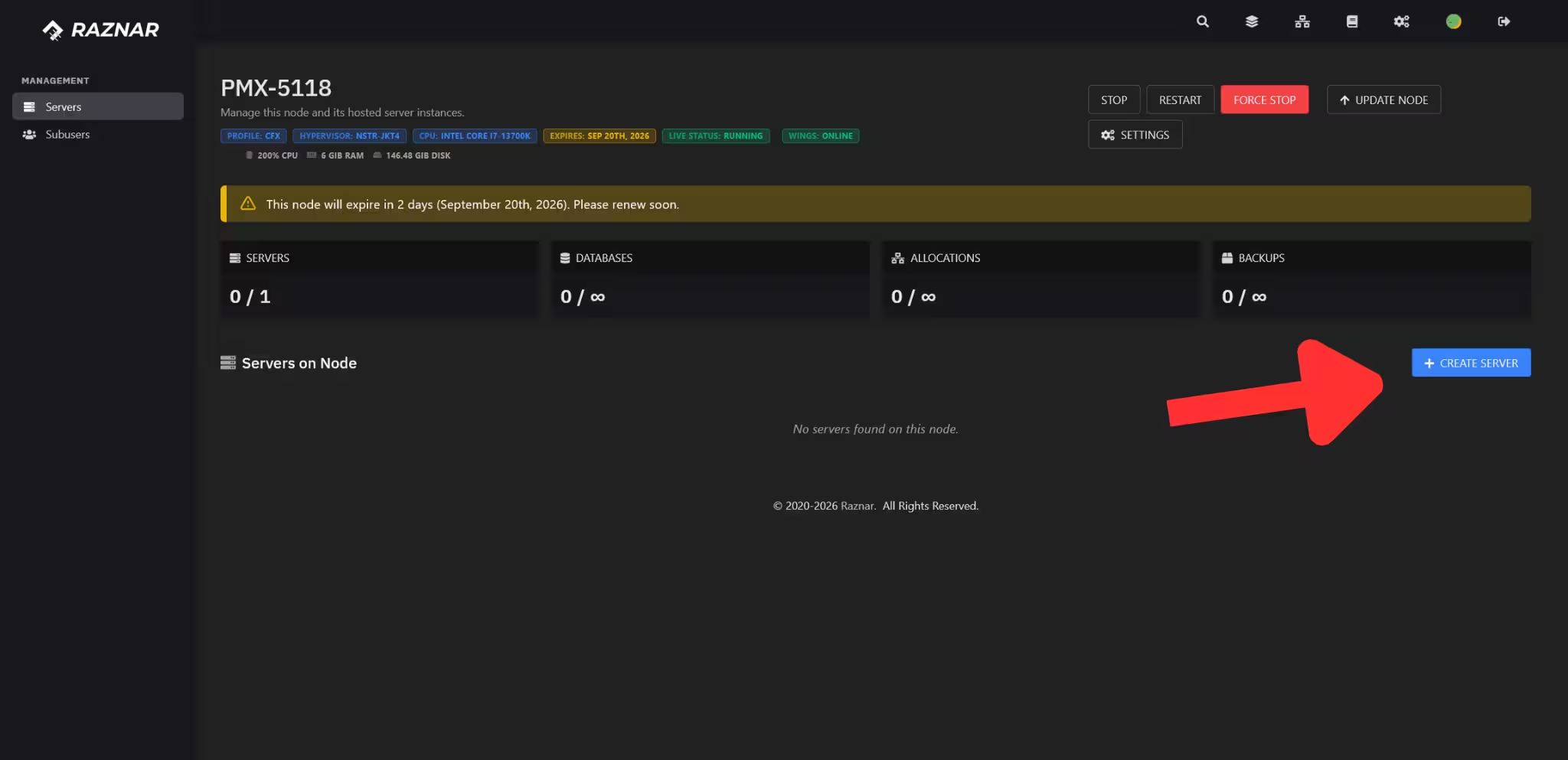
Di halaman Hyper Node, sidebar sebelah kiri berisi grup Management:
- Servers → daftar server yang berjalan di node ini.
- Subusers → mengatur akses orang lain ke node ini.
Untuk membuat server baru, klik tombol Create Server / New Server.
4. Buat Server Game
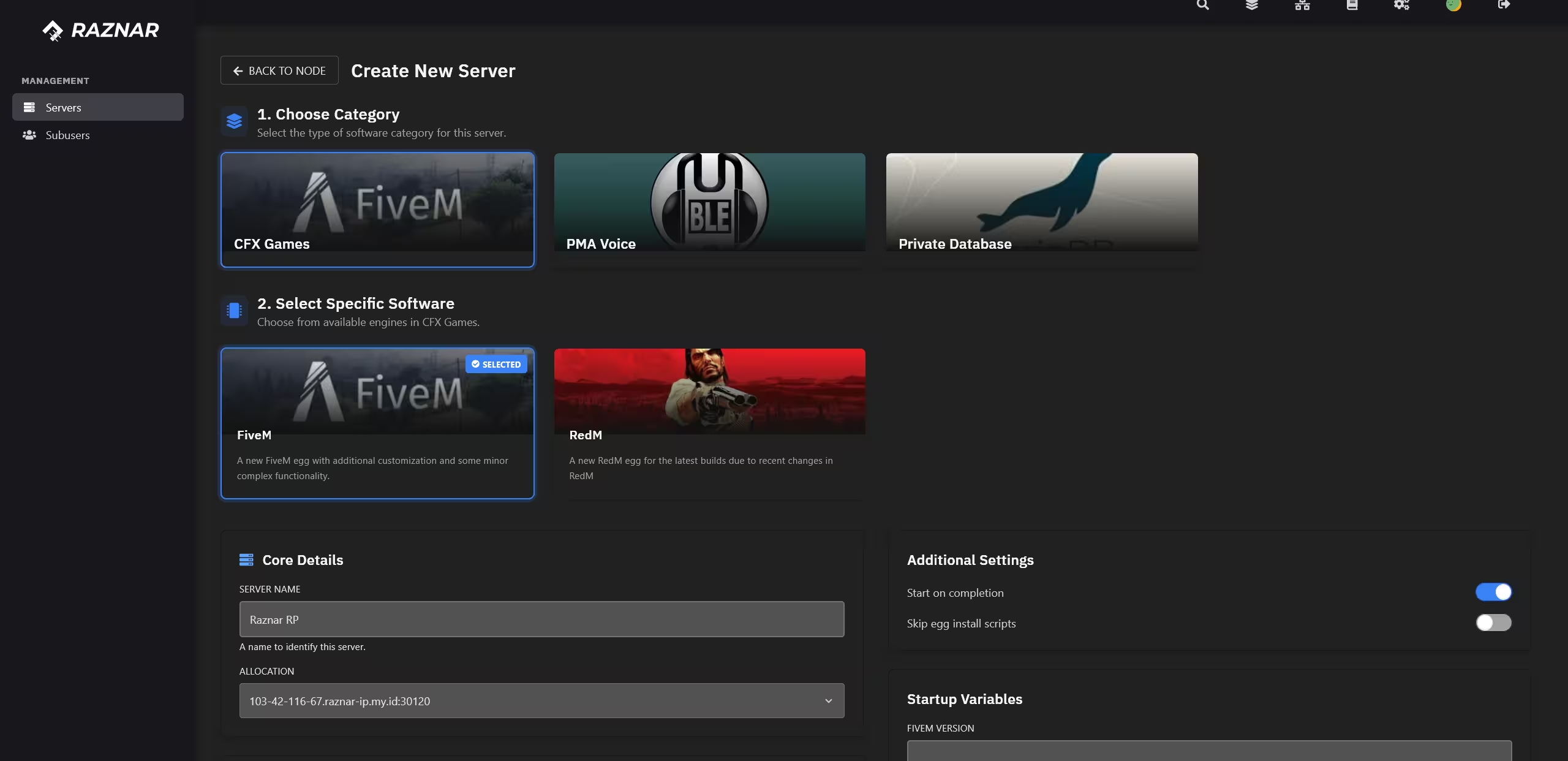
Isi form Create Server mulai dari bagian atas:
- Choose Category → pilih kategori (nest) sesuai game yang ingin dibuat, misalnya FiveM.
- Software / Engine → pilih egg yang tersedia untuk game tersebut (misalnya
FiveM/FXServer). - Core Details → isi Server Name dan pilih Allocation (IP:port) yang akan dipakai server.
- Additional Settings → aktifkan Start on completion bila ingin server langsung menyala setelah selesai dibuat.
Port yang dipakai tiap game berbeda-beda. Contoh:
- FiveM →
30120 - Minecraft Java →
25565 - Minecraft Bedrock →
19132
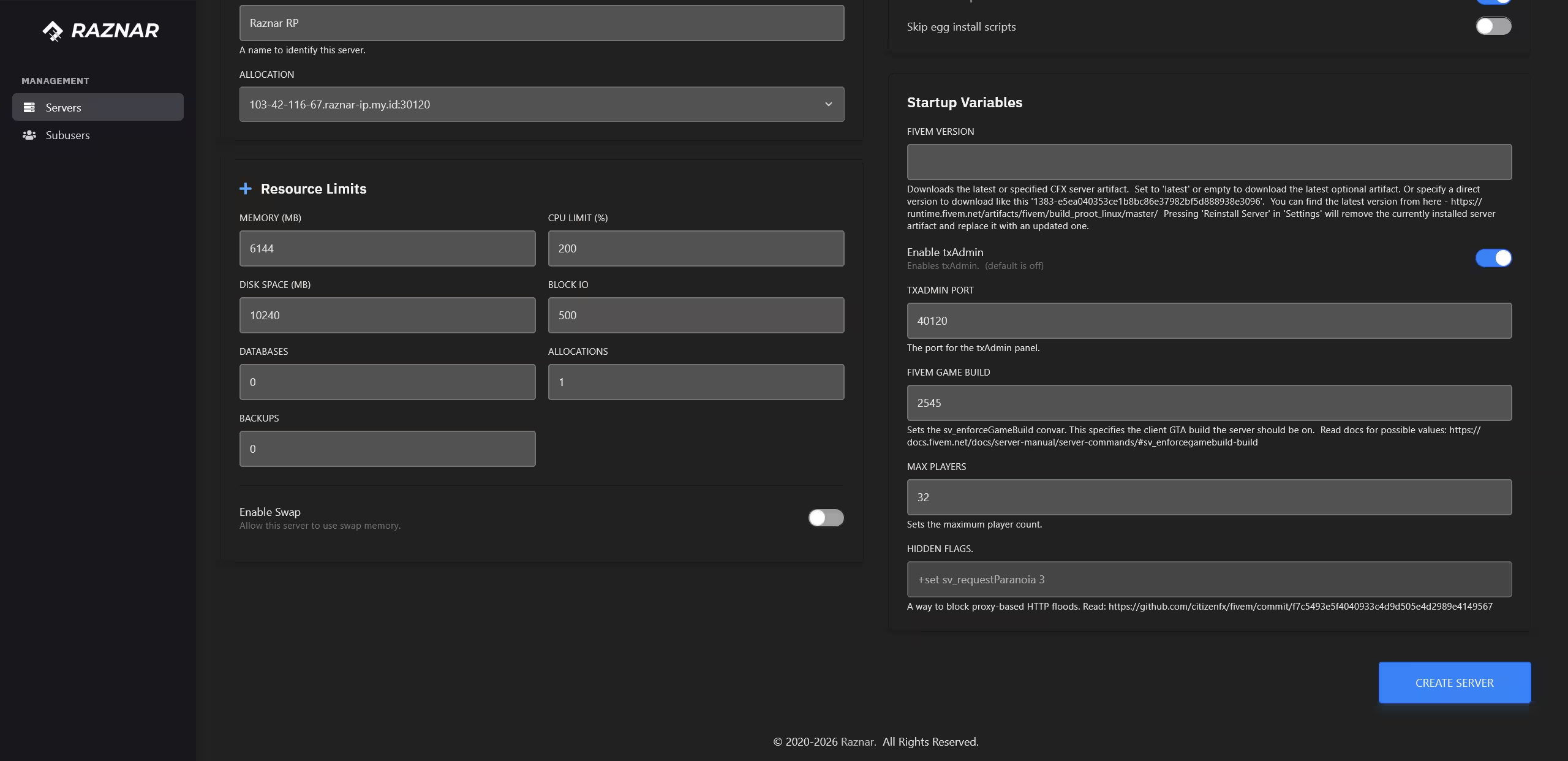
5. Install, Resource Limits & Startup Variables
- Resource Limits → atur Memory (MB), CPU Limit (%), Disk Space (MB), Block IO, serta limit Databases, Allocations, dan Backups. Aktifkan Enable Swap bila server butuh swap memory, lalu isi Swap Limit (MB).
- Install → aktifkan Skip egg install scripts bila kamu tidak ingin menjalankan script install bawaan egg saat server pertama kali dibuat.
- Startup Variables → isi variabel yang dibutuhkan game, misalnya license key FiveM bila diminta.
- Klik Create Server untuk menyelesaikan pembuatan server.
Isi limit Allocations minimal 3 dan limit Databases minimal 1 agar server punya cukup port dan database. Khusus FiveM, wajib 2 allocation (port game 30120 dan port txAdmin 40120).
6. Selanjutnya
Server sudah dibuat dan muncul di daftar Servers. Konfigurasi lanjutan menyesuaikan game yang kamu pakai.
Kalau kamu membuat server FiveM, lanjut ke Setup Server Baru untuk:
- Memastikan port game
30120. - Menyiapkan port txAdmin
40120. - Mengisi license key di menu Startup.