Cara Install Pterodactyl Panel
Menginstal Pterodactyl (Panel beserta Wings-nya) dari awal secara manual bisa sangat merepotkan. Oleh karena itu, kita akan menggunakan Auto-Installer Script resmi dari komunitas.
Dengan script ini, kamu hanya perlu menjalankan perintah, menjawab beberapa pertanyaan, dan sistem akan menginstal semuanya secara otomatis!
Sebelum menjalankan perintah instalasi di bawah, pastikan VPS kamu menggunakan sistem operasi yang masih bersih (Fresh Install).
Jangan gunakan VPS yang sudah terinstal web server atau panel lain seperti Apache, Nginx, XAMPP, CyberPanel, atau aaPanel. Aplikasi tersebut akan berebut jalur jaringan (Port 80 dan 443) dengan Pterodactyl, yang berujung pada kegagalan instalasi.
Jika VPS kamu sudah terlanjur diinstal banyak aplikasi, silakan lakukan Reinstall OS melalui menu VPS Panel kamu sebelum melanjutkan.
⚠️ Persiapan Wajib (WAJIB DIBACA!)
Proses instalasi akan GAGAL TOTAL jika kamu belum melakukan dua hal ini di pengaturan domain kamu:
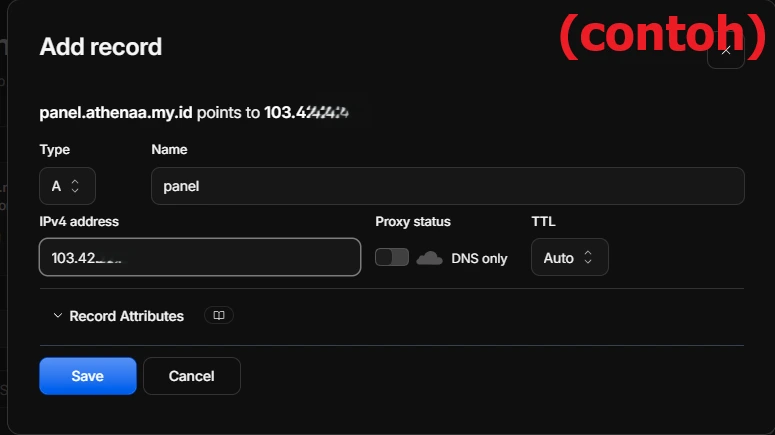
- Buat A Record untuk Subdomain: Masuk ke tempat kamu membeli domain (atau Cloudflare jika DNS diarahkan ke sana). Buat pengaturan DNS baru dengan tipe A Record. Isi nama subdomain (misal:
panel) dan arahkan (point to) ke IP Address VPS kamu. - Matikan Proxy Cloudflare: Jika kamu menggunakan Cloudflare, pastikan status awan (proxy status) pada subdomain tersebut dimatikan (berwarna abu-abu / DNS Only). Ini mutlak diperlukan agar script bisa memverifikasi IP dan membuat sertifikat keamanan (SSL). Kamu baru boleh menyalakannya lagi (awan oranye) SETELAH instalasi Pterodactyl selesai 100%.
Langkah 1: Jalankan Auto-Installer
Buka Terminal atau VS Code, pastikan kamu terhubung sebagai root. Ketik perintah di bawah ini lalu tekan Enter:
curl -o install.sh https://pterodactyl-installer.se
Lalu lanjut install pterodactyl nya
bash install.sh
Langkah 2: Konfigurasi Web Panel
Setelah script berjalan, kamu akan masuk ke sesi tanya-jawab interaktif. Ikuti panduan pengisian berikut sesuai urutan yang muncul di layar:
- Pilih Tipe Instalasi: Ketik 2 (opsi Install both the panel and wings), lalu tekan Enter.
- Panel Version: Ketik 1 (opsi v1 stable), lalu tekan Enter. Jangan pilih v2 karena masih tahap eksperimen.
- Database & Password: Tekan Enter terus-menerus pada bagian ini untuk menggunakan pengaturan otomatis.
- Timezone (Zona Waktu): Ketik Asia/Jakarta, lalu tekan Enter.
- Alamat Email: Masukkan email aktif kamu untuk kebutuhan pembuatan sertifikat SSL (Let's Encrypt).
- Set up Admin Account: Buat akun untuk login ke Panel. Masukkan Email, Username, Nama, dan Password. (Penting: Password wajib minimal 8 karakter!)
- FQDN (Panel URL): Ketik alamat subdomain lengkap kamu (contoh: panel.domainkamu.com). Pastikan tidak salah ketik!
- Firewall (UFW): Ketik Y agar script mengatur perizinan port secara otomatis.
- HTTPS (Let's Encrypt): Ketik Y agar panel aman dan bisa diakses menggunakan https://.
- HTTPS Request Agreement: Saat sistem meminta izin "I agree that this HTTPS request is performed", ketik Y.
- Telemetry Data: Saat ditanya "Enable sending anonymous telemetry data?", tekan Enter saja (yes).
- Konfirmasi Akhir: Sistem akan menampilkan ringkasan pengaturan. Ketik Y pada "Continue with installation?" untuk memulai proses instalasi.
Di pertengahan proses instalasi Panel, layar Terminal akan berhenti sejenak dan meminta persetujuan: "You must agree in order to register with the ACME server. Do you agree?".
Cukup ketik Y lalu tekan Enter untuk menyetujuinya.
Langkah 3: Konfigurasi Mesin (Wings)
Setelah instalasi panel selesai, terminal akan bertanya: "Do you want to proceed to wings installation?". Ketik Y dan ikuti panduan berikut:
- User for database hosts: Ketik Y untuk menyiapkan user otomatis untuk database.
- External MySQL Access: Ketik N (No) demi keamanan agar database tidak bisa diretas dari luar VPS.
- Database host username: Tekan Enter untuk menggunakan username default (pterodactyluser).
- Database host password: Isi dengan password bebas yang penting kamu hafal.
- Proceed with installation?: Ketik Y untuk mengonfirmasi pemasangan Wings.
Langkah 4: Hubungkan Panel dan Wings (Node Setup) Mesin Wings dan Web Panel kamu sudah terinstal, namun keduanya belum saling terhubung. Ikuti langkah terakhir ini:
- Buka browser dan kunjungi alamat panel kamu (Contoh: https://panel.domainkamu.com). Login menggunakan akun Admin yang kamu buat di Langkah 2.
- Klik ikon Settings (gerigi) di pojok kanan atas untuk masuk ke Admin Control.
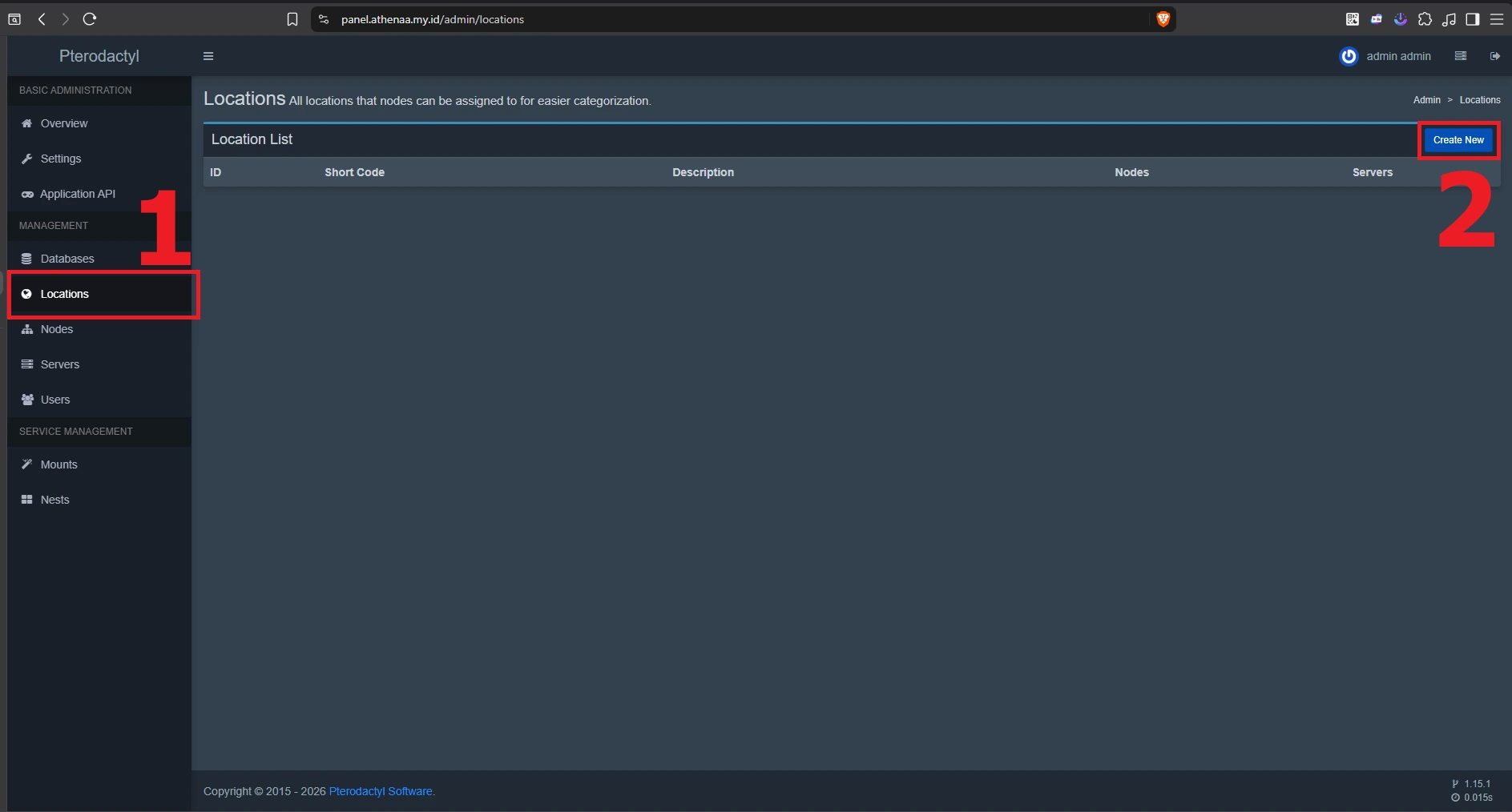
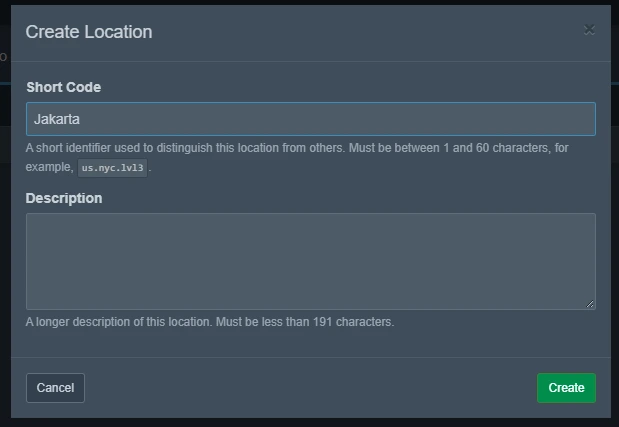
- Buka menu Locations di sidebar kiri, klik Create New. Beri nama lokasi (misal: Jakarta), lalu klik Create. Buka menu Nodes, klik Create New.
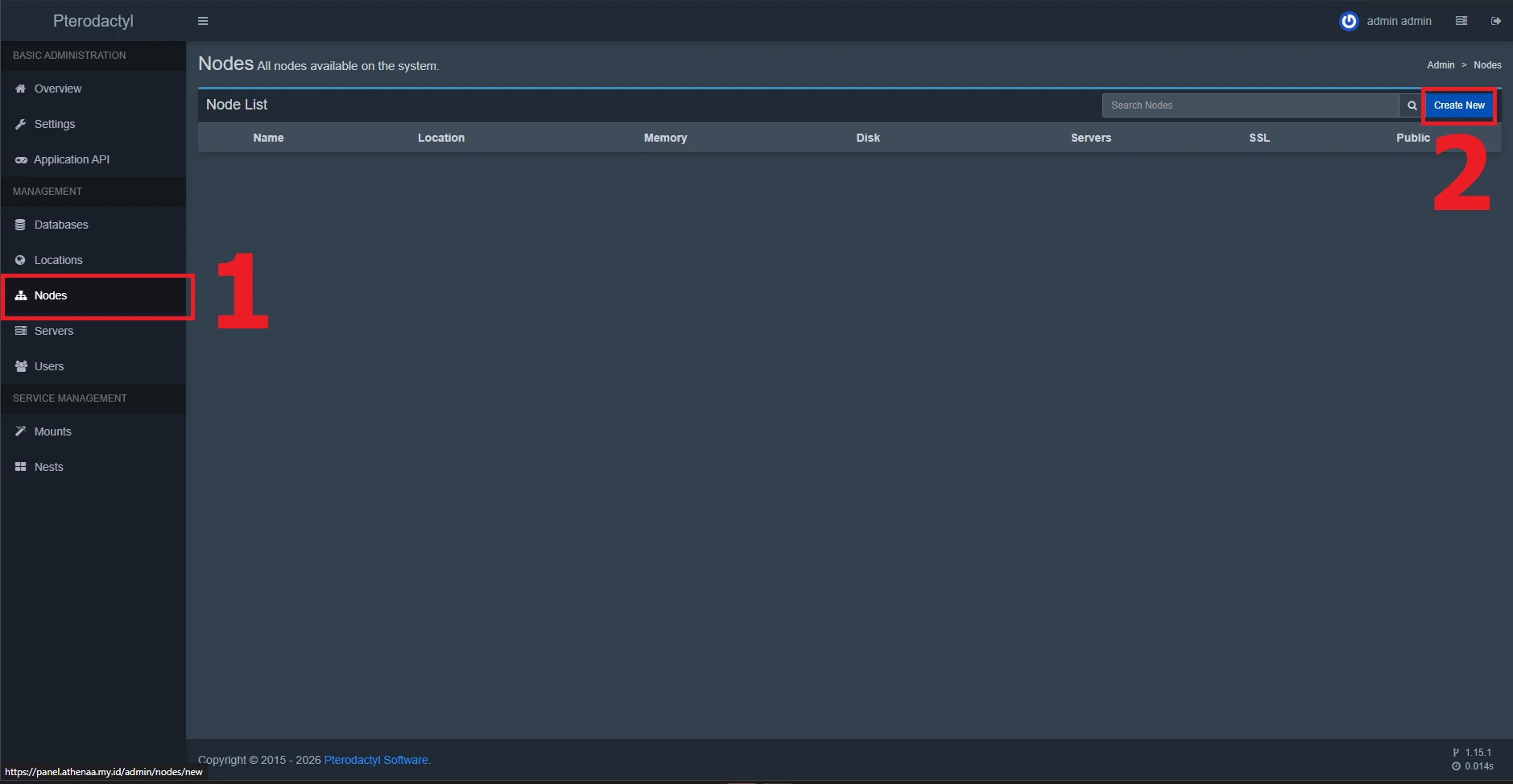
Isi pengaturan berikut:
- Name: Bebas (misal: Node-1).
- Location: Pilih lokasi yang baru saja kamu buat.
- FQDN: Isi persis dengan subdomain kamu (misal: panel.domainkamu.com).
- Communicate Over SSL: Pastikan opsi Use SSL Connection tercentang.
- Total Memory & Disk Space: Sesuaikan dengan kebutuhan kamu (SISA-KAN MINIMAL 1GB untuk sistem).
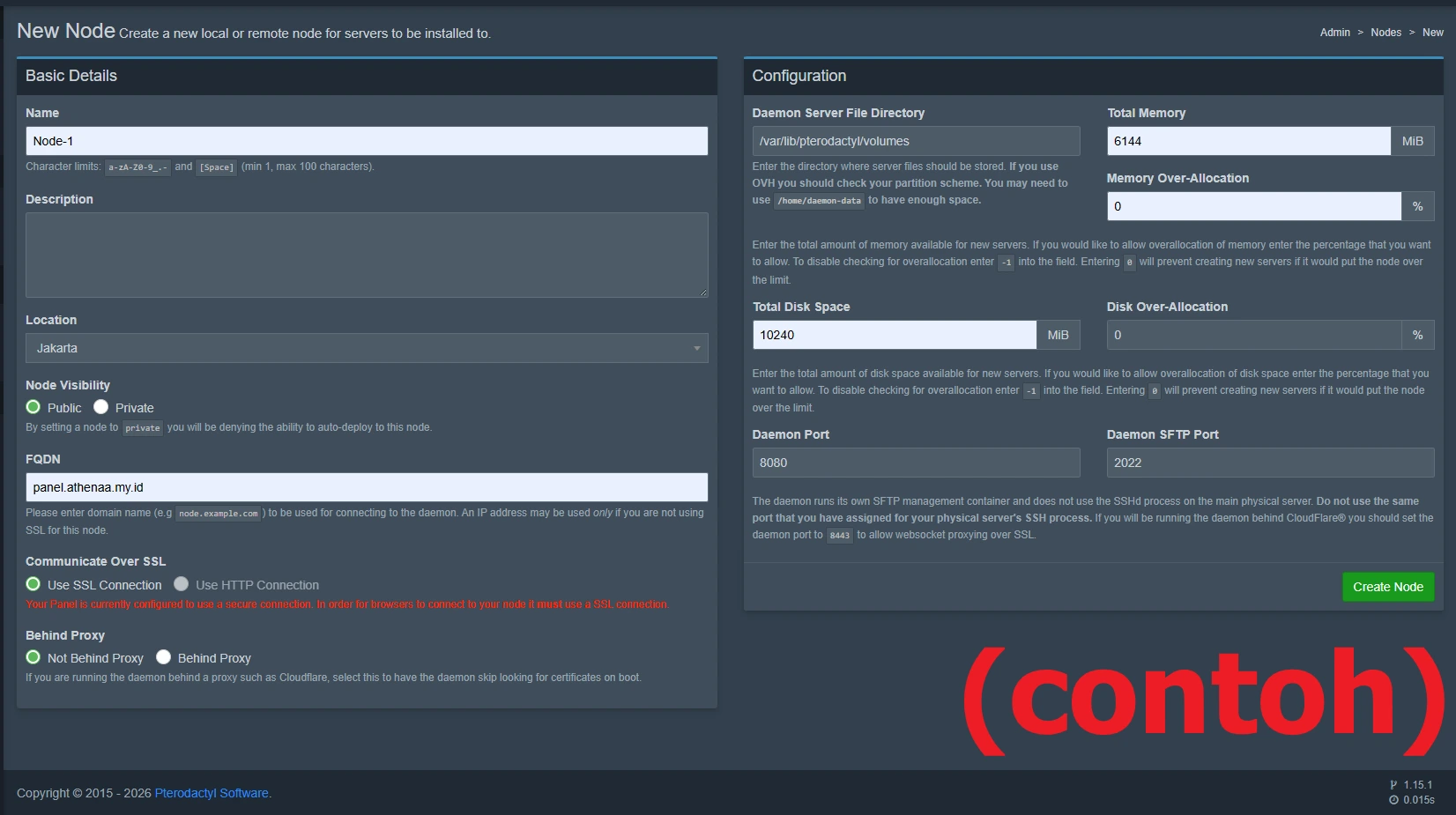
- Klik tombol hijau Create Node.
- Setelah Node terbuat, klik tab Configuration di halaman Node tersebut.
- Klik tombol Generate Token pada kotak kode konfigurasi (kode berawalan sudo wings configure...) untuk menyalinnya.
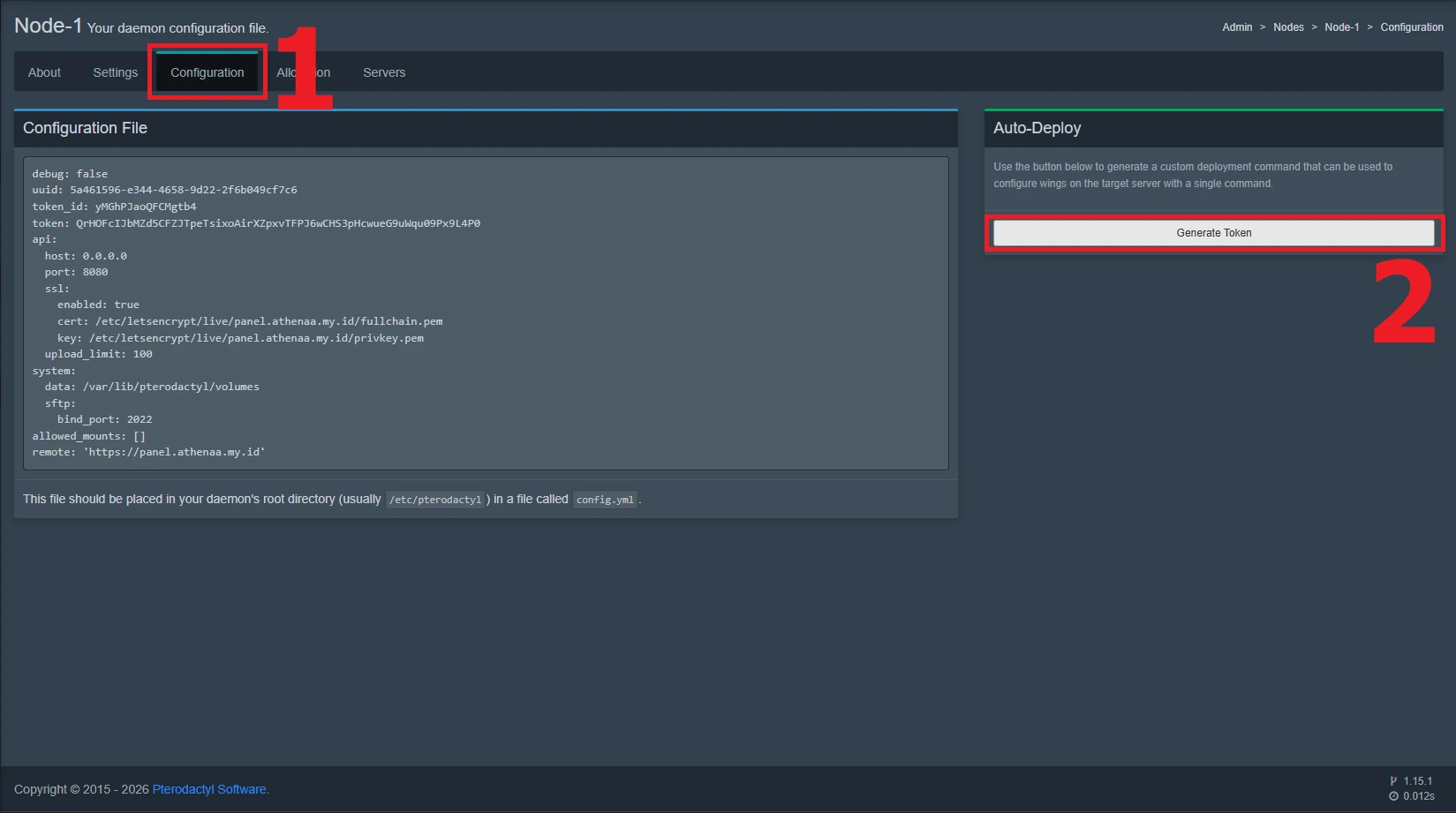
- Kembali ke Terminal VPS, paste kode tersebut, lalu tekan Enter.
- Terakhir, jalankan perintah ini di Terminal untuk menghidupkan Wings secara permanen di latar belakang:
systemctl enable --now wings

Kembali ke halaman Panel Pterodactyl kamu dan buka menu Nodes. Jika indikator detak jantung (heartbeat) sudah berwarna Hijau, selamat! Server kamu sudah aktif sepenuhnya dan siap digunakan.