Cara Akses & Edit File VPS Menggunakan VS Code
Bosan melihat layar Terminal yang cuma hitam putih? Atau pusing karena susah ngedit file kode langsung di dalam Terminal?
Kamu bisa menggunakan Visual Studio Code (VS Code)! Dengan menambahkan satu extension, VS Code milikmu bisa disulap menjadi File Manager sekaligus Terminal untuk VPS kamu.
Berikut adalah panduan lengkap cara menghubungkannya:
Langkah 1: Persiapan & Install Extension
- Pastikan kamu sudah menginstal aplikasi Visual Studio Code di PC/Laptop kamu. Jika belum, unduh dari code.visualstudio.com.
- Buka aplikasi VS Code.
- Masuk ke menu Extensions (ikon kotak-kotak di menu sebelah kiri, atau tekan
Ctrl + Shift + X).

- Di kolom pencarian, ketik Remote - SSH.
- Pilih extension bernama Remote - SSH (yang developer-nya adalah Microsoft), lalu klik Install.
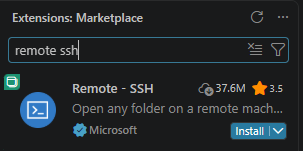
Langkah 2: Menambahkan Server VPS
- Setelah extension terinstal, perhatikan pojok kiri bawah layar VS Code kamu. Akan ada ikon baru berwarna hijau/biru (ikon
><). Klik ikon tersebut.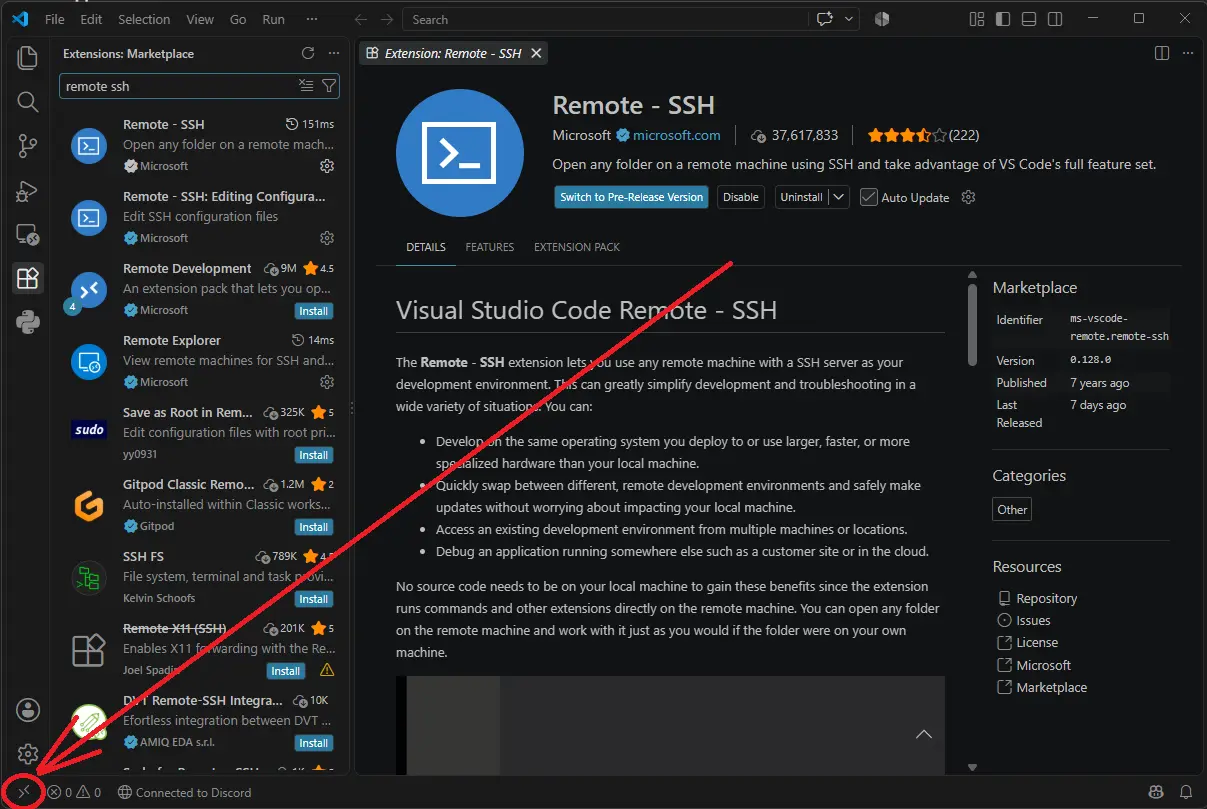
- Akan muncul dropdown menu di bagian atas tengah layar. Pilih Connect to Host..., lalu pilih + Add New SSH Host...


- Masukkan perintah SSH peladenmu persis seperti saat login di Terminal biasa.
Contoh:
ssh [email protected]lalu tekan Enter.
- VS Code akan bertanya di mana konfigurasi ini mau disimpan. Pilih opsi pertama yang muncul.

- Akan muncul notifikasi kecil di pojok kanan bawah bertuliskan Host added. Klik tombol Connect.

Langkah 3: Login ke Dalam VPS
- VS Code akan membuka jendela (layar) baru untuk memproses koneksi.
- Jika ditanya tipe Platform server, pilih Linux.

- Jika muncul pertanyaan verifikasi Fingerprint (Are you sure you want to continue?), pilih Continue.
- Terakhir, VS Code akan meminta sandi. Masukkan Password VPS kamu (yang didapat dari email), lalu tekan Enter.

(Catatan: Kadang VS Code akan memproses agak lama di tahap ini karena sedang menginstal server kecil di dalam VPS kamu).
Langkah 4: Membuka File Manager
Sekarang kamu sudah terhubung! Saatnya memunculkan file-file VPS kamu ke layar utama:
- Di menu sebelah kiri VS Code, klik ikon Explorer (ikon dua dokumen di paling atas).
- Klik tombol biru bertuliskan Open Folder.
- Di kotak pencarian atas, VS Code biasanya akan otomatis mengarahkan ke folder asalmu, yaitu
/root/. Langsung saja klik OK. - VS Code akan meminta kamu memasukkan Password VPS sekali lagi.
- Selesai! Sekarang semua file dan folder VPS kamu akan muncul di bilah sebelah kiri.
MAU BUKA TERMINAL JUGA?
Kamu tidak perlu lagi membuka aplikasi CMD atau Terminal terpisah! Di dalam VS Code, cukup klik menu Terminal di bagian paling atas layar, lalu pilih New Terminal (atau tekan tombol Ctrl dan ` bersamaan). Terminal VPS kamu akan langsung terbuka di bagian bawah layar!