Cara Akses VPS Linux via SSH (Terminal)
Langkah 1: Siapkan Data Login dari Email
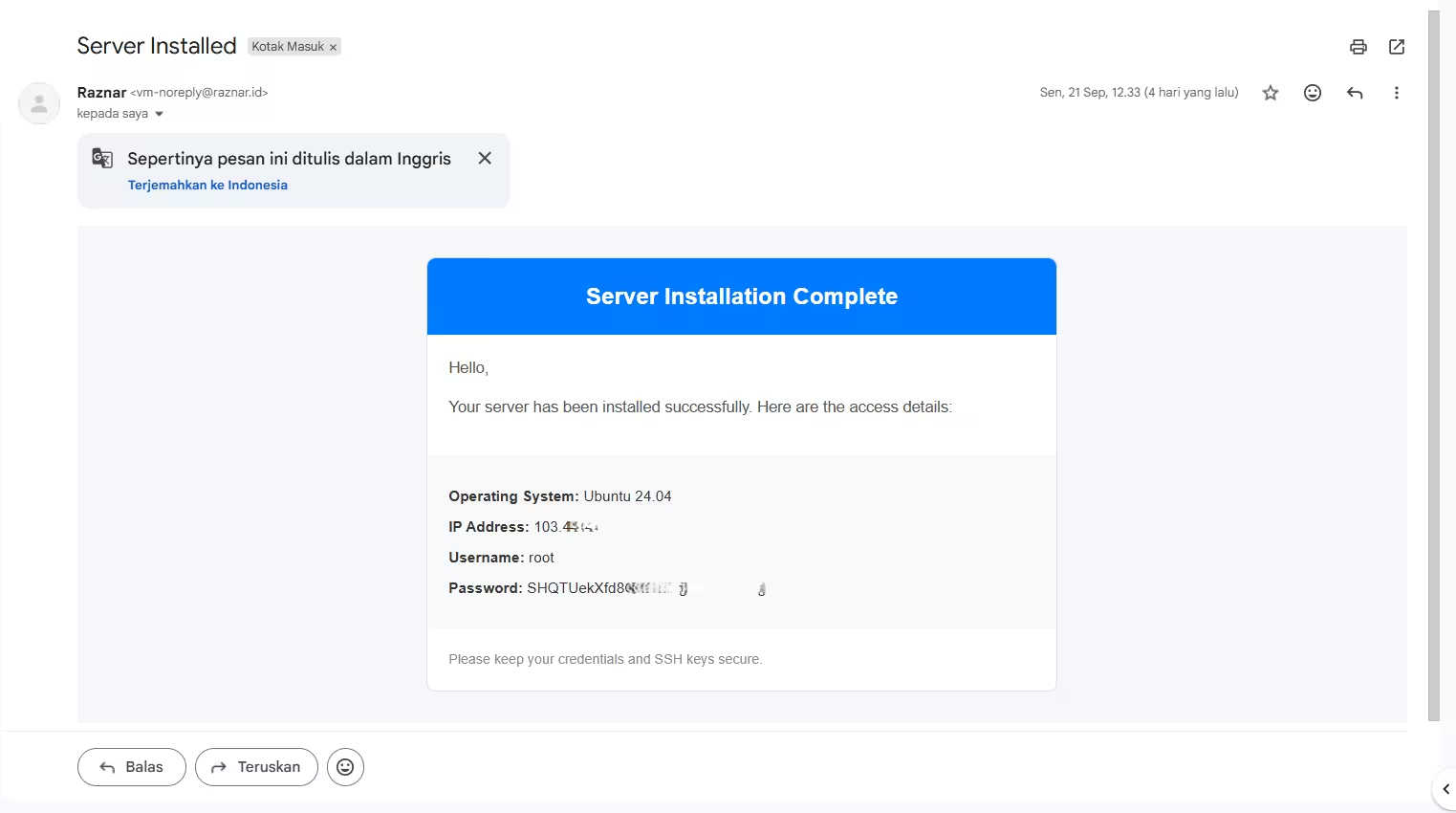
Setelah install Linux dan VPS kamu aktif, sistem akan otomatis mengirimkan detail informasi server ke alamat emailmu. Buka email tersebut dan catat 3 hal penting ini:
- IP Address: Alamat deretan angka server kamu (Contoh:
103.45.678.90). - Username: Pengguna utama sistem (biasanya
root). - Password: Kata sandi acak yang dibuat oleh sistem.
Langkah 2: Buka Aplikasi Terminal di PC/Laptop
- Pengguna Windows: Tekan tombol
Windows(Start) di keyboard, ketik cmd atau PowerShell, lalu tekan Enter. - Pengguna Mac / Linux: Buka pencarian aplikasi, ketik Terminal, lalu buka aplikasinya.
Langkah 3: Mulai Koneksi SSH
- Di layar hitam Terminal, ketik perintah dengan format
ssh username@ip_address. Contoh: Jika IP dari emailmu adalah103.45.678.90, maka ketik: Tekan Enter.
Khusus pertama kali login
Akan muncul peringatan keamanan bertuliskan "Are you sure you want to continue connecting (yes/no/[fingerprint])?". Ketik yes lalu tekan Enter.
Langkah 4: Masukkan Password
- Terminal akan memintamu memasukkan kata sandi, contoh:
[email protected]'s password:
- Ketik atau tempelkan (paste) password yang ada di emailmu.
PENTING: PASSWORD TIDAK TERLIHAT!
Saat kamu mengetik atau mem-paste password di dalam Terminal, layar tidak akan memunculkan huruf atau tanda bintang () sama sekali*.
Ini bukan error atau nge- lag, melainkan fitur keamanan standar Linux agar sandimu tidak diintip orang lain. Tetap ketik passwordmu dengan benar sampai selesai, lalu tekan Enter.