Cara Akses VPS
Pertama kali langganan VPS dan bingung cara aksesnya? bisa ikuti guide ini ya.
Cek Server di Dashboard
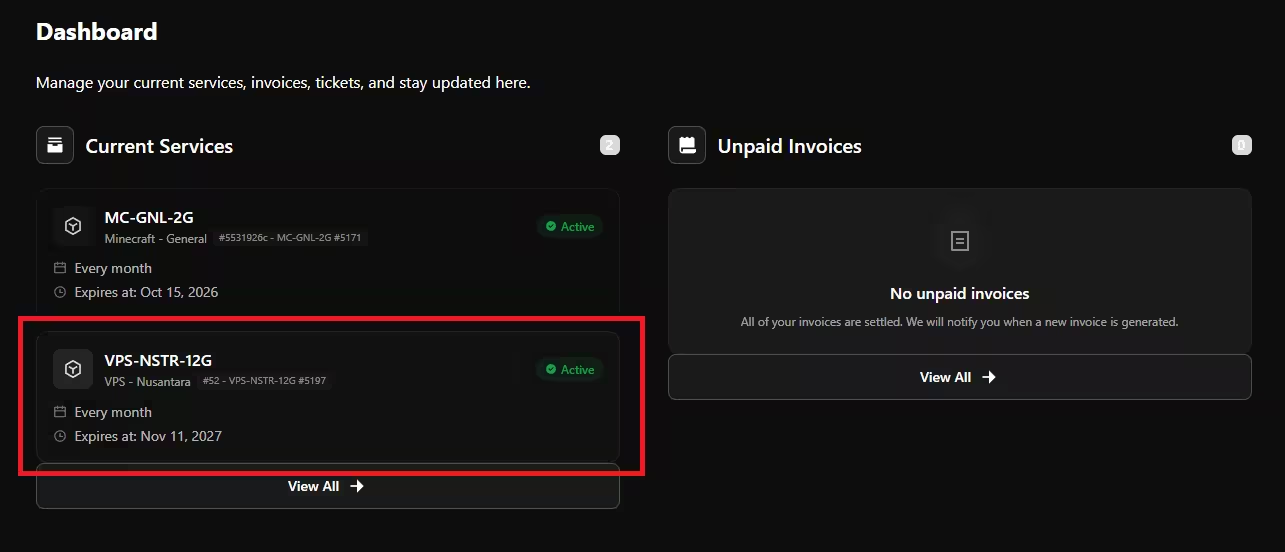
Setelah Payment, tunggu beberapa saat sampai status server menjadi Aktif, setelah itu klik pada VPS yang telah aktif.
Pergi ke Console VPS
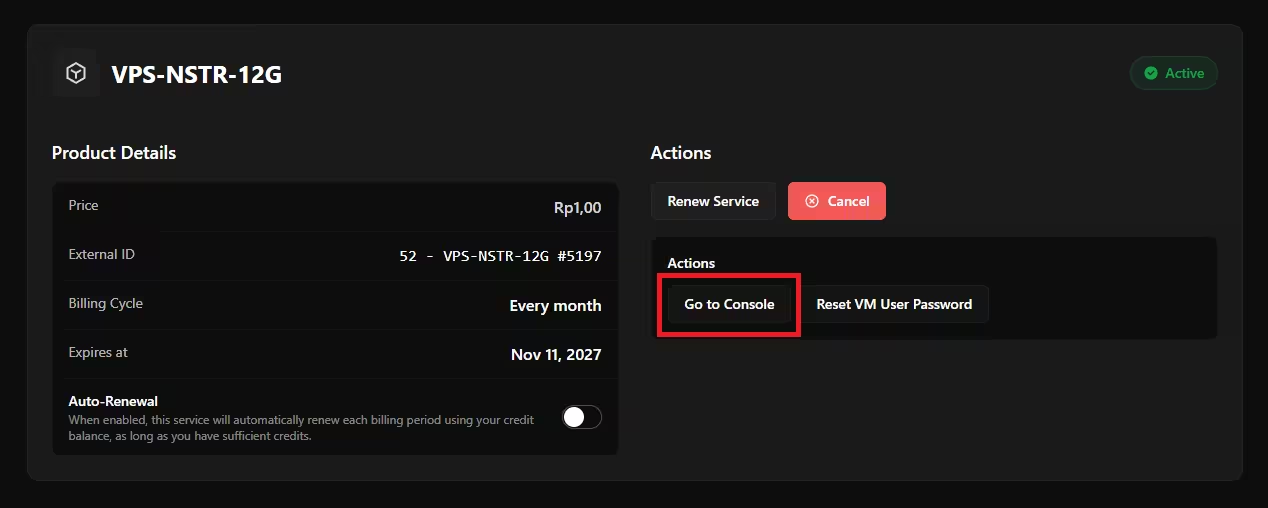
Klik Go To Console pada VPS kamu!
Install OS
Untuk OS bisa dipilih tergantung kebutuhan ya, bisa pilih Windows / Linux. Klik pada OS yang kamu inginkan, lalu perhatikan kotak Installation Summary di sebelah kanan untuk melanjutkan.
Setelah proses instalasi OS selesai, detail informasi login peladen kamu (seperti IP Address, Username, dan Password) akan secara otomatis dikirimkan ke alamat email yang terdaftar. Pastikan kamu mengecek inbox atau folder spam ya!
Pilih Metode Akses
Karena VPS Linux berjalan tanpa tampilan layar (desktop), kamu perlu mengontrol server tersebut dari jarak jauh (remote). Setelah kamu mendapatkan detail IP dan sandi dari email, silakan pilih metode akses mana yang ingin kamu gunakan:
- 🖥️ Akses via Terminal / CMD (SSH) (Metode dasar bawaan laptop/PC, cocok jika kamu hanya ingin sekadar mengetikkan perintah/command).
- 💻 Akses via Visual Studio Code (Sangat direkomendasikan! Kamu bisa mengedit file, drag-and-drop layaknya File Manager, dan membuka Terminal sekaligus di dalam satu aplikasi).