Cara Akses VPS Windows Server (RDP)
Berbeda dengan Linux yang hanya menampilkan teks hitam putih (Terminal), VPS dengan sistem operasi Windows Server memiliki tampilan layar desktop visual persis seperti komputer atau laptop kamu pada umumnya.
Untuk mengakses dan mengendalikannya dari jarak jauh, kita akan menggunakan fitur bawaan yang bernama Remote Desktop Connection (RDP).
Berikut adalah langkah-langkah cara mengaksesnya:
Langkah 1: Siapkan Data Login (Cek Email)
Sama seperti prosedur sebelumnya, setelah instalasi OS Windows Server selesai, sistem panel akan mengirimkan detail login ke email kamu. Pastikan kamu sudah mencatat 3 data ini:
- IP Address: Deretan angka alamat servermu (Contoh:
103.42.xxx.xx). - Username: Pengguna utama sistem (untuk Windows biasanya menggunakan
Administrator). - Password: Kata sandi acak yang dikirimkan di dalam email.
Langkah 2: Buka Aplikasi RDP
Kamu tidak perlu menginstal aplikasi tambahan jika menggunakan laptop atau PC Windows.
- Klik tombol Start (Windows) di komputermu.
- Ketik Remote Desktop Connection di kolom pencarian, lalu buka aplikasinya.
 (Catatan: Jika kamu menggunakan Mac, silakan unduh aplikasi resmi bernama Microsoft Remote Desktop di App Store secara gratis).
Langkah 3: Mulai Terhubung ke Server
- Di jendela aplikasi Remote Desktop Connection, klik Show Option di kiri bawah aplikasi RDPnya.
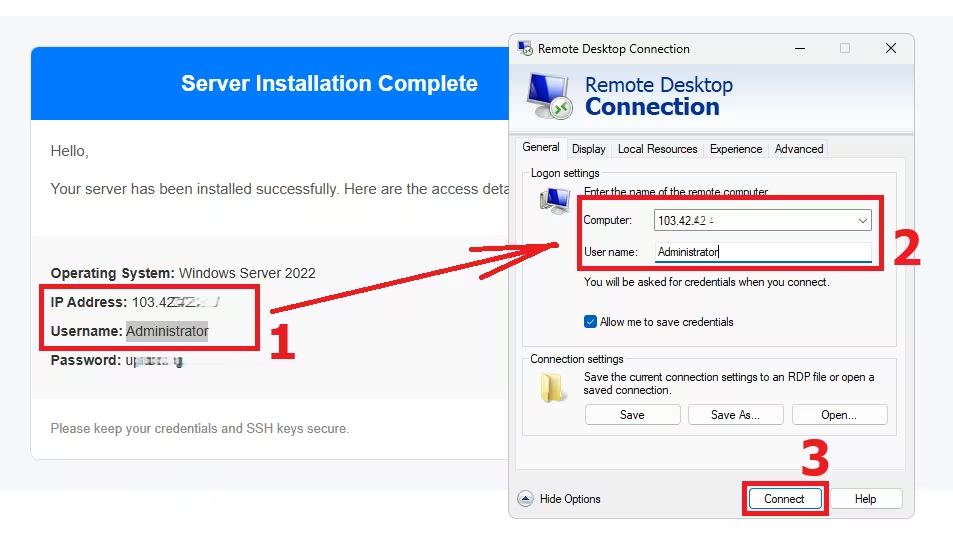
- Jendela baru akan muncul untuk meminta informasi login.
- Pilih opsi More choices lalu Use a different account (jika username tidak otomatis kosong).
- Masukkan Username:
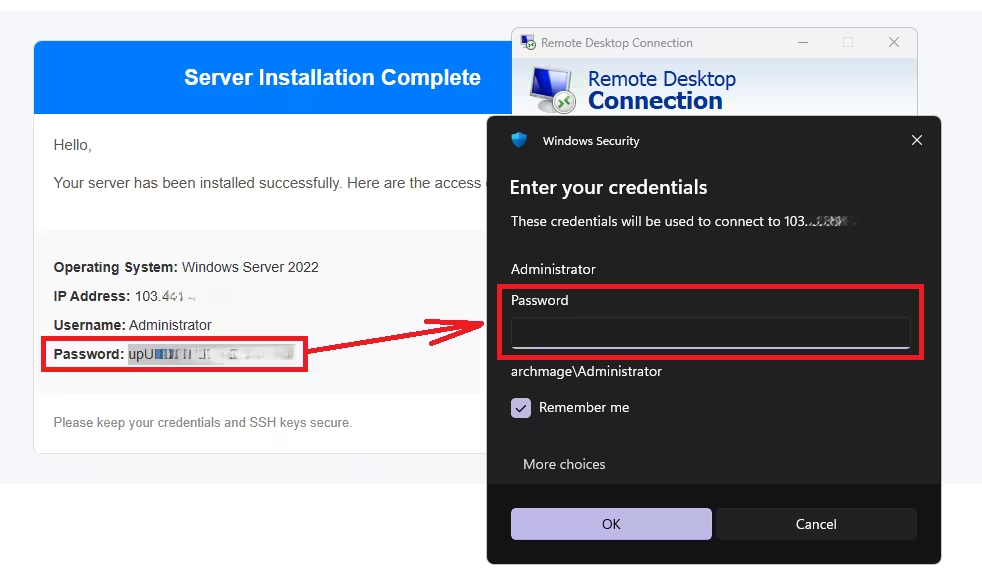
Administrator(A-nya huruf besar). - Masukkan Password: (Ketik atau paste sandi dari email kamu).
- Klik Connect lalu nanti akan diminta Password, tinggal dimasukan aja deh.
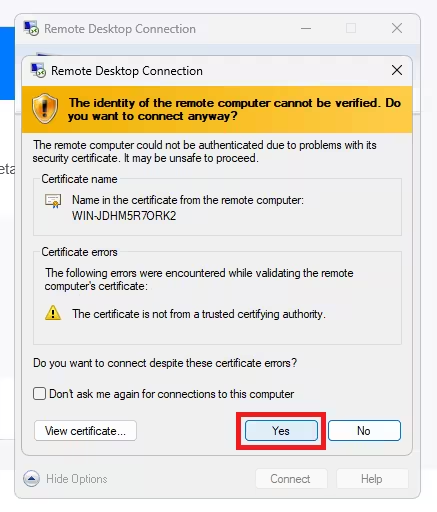
- Biasanya akan muncul peringatan keamanan sertifikat bertuliskan "The identity of the remote computer cannot be verified". Ini wajar karena IP server baru saja dibuat. Cukup centang kotak "Don't ask me again for connections to this computer", lalu klik Yes.
Selesai! Jendela baru akan terbuka dan menampilkan layar desktop Windows Server milikmu. Sekarang kamu bisa mengoperasikannya menggunakan mouse dan keyboard layaknya komputer biasa.