Setup Database
Banyak resource FiveM (seperti framework, inventory, karakter) membutuhkan database MySQL/MariaDB. Kamu bisa membuatnya langsung dari menu Databases di panel, lalu menghubungkannya ke server FiveM lewat server.cfg.
Menu Databases membuat database sekaligus user, password, dan connection string secara otomatis — jadi kamu tidak perlu mengatur user manual.
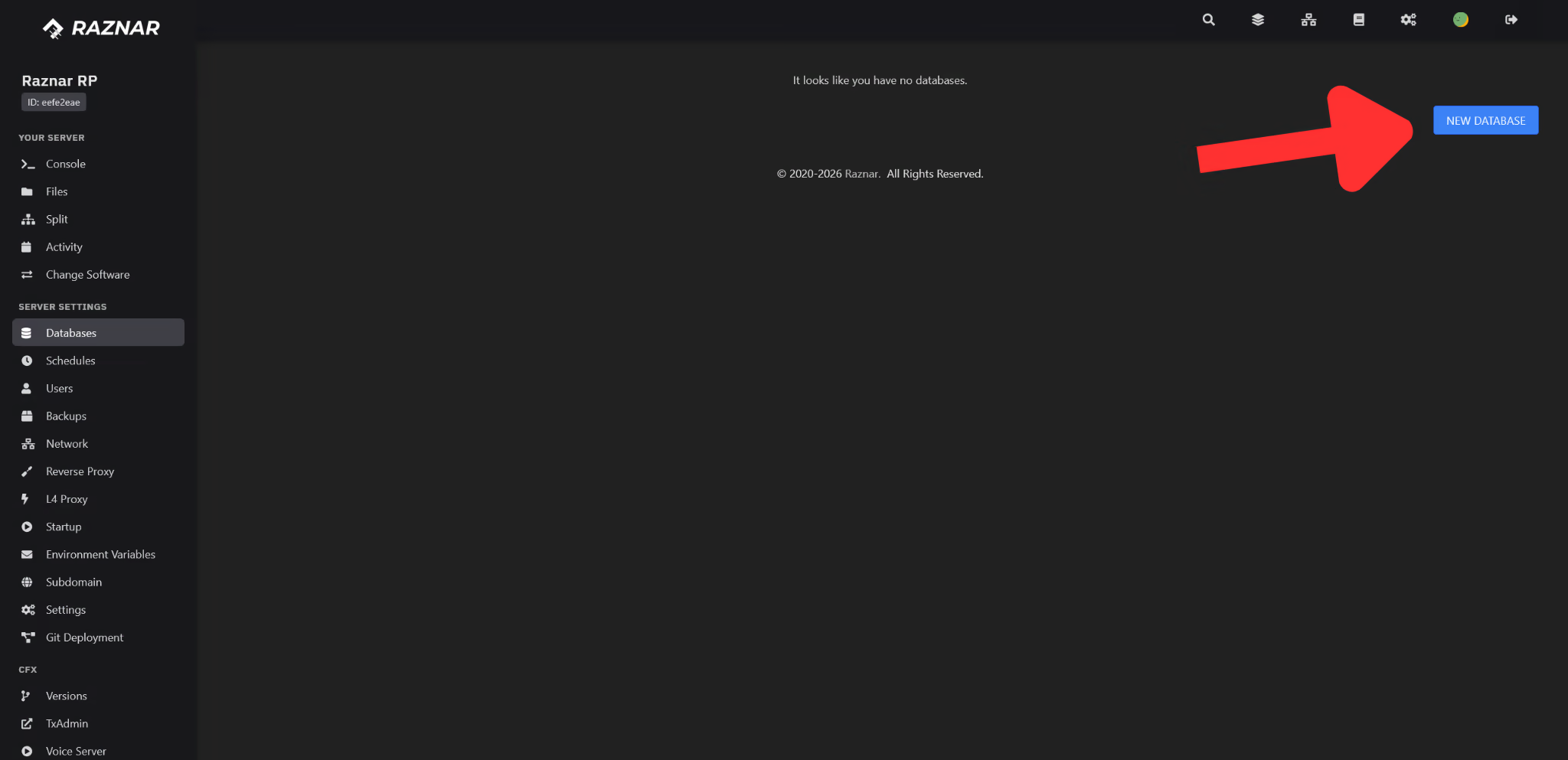
1. Buka Menu Databases
- Login ke Game Panel, lalu pilih server FiveM kamu.
- Di sidebar kiri, buka grup Server Settings.
- Klik menu Databases.
2. Buat Database
- Klik tombol New Database.
- Isi form yang muncul:
- Database Host → pilih host database yang tersedia.
- Database Name → nama database (contoh:
fivem_server). Boleh huruf, angka,_,-, dan.(3–48 karakter). - Connections From → kosongkan untuk mengizinkan dari mana saja (
%).
- Klik Create Database.
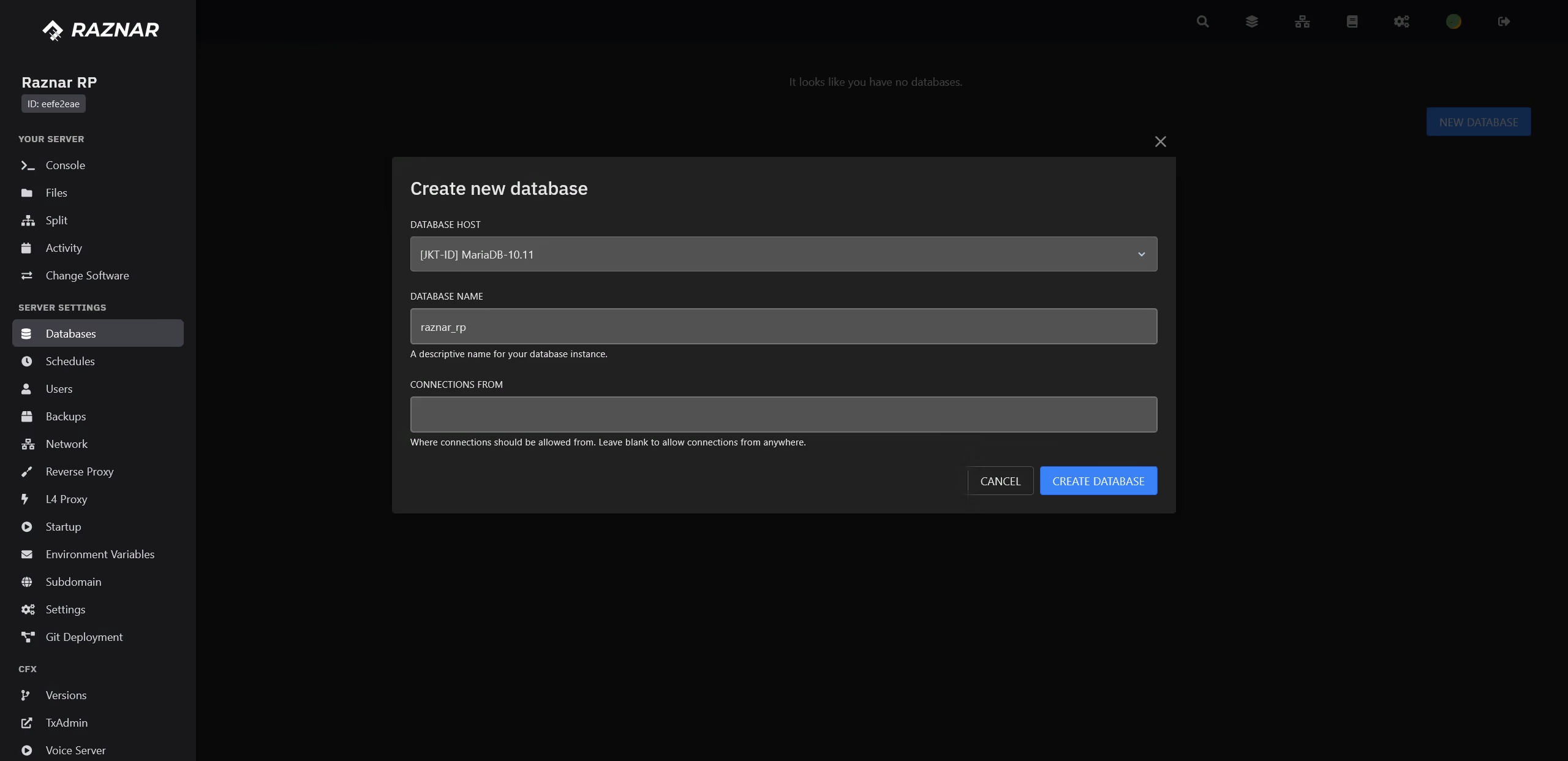
Panel otomatis membuatkan user dan password untuk database tersebut.
Panduan lengkapnya: Databases (Control Panel).
3. Catat Kredensial Database
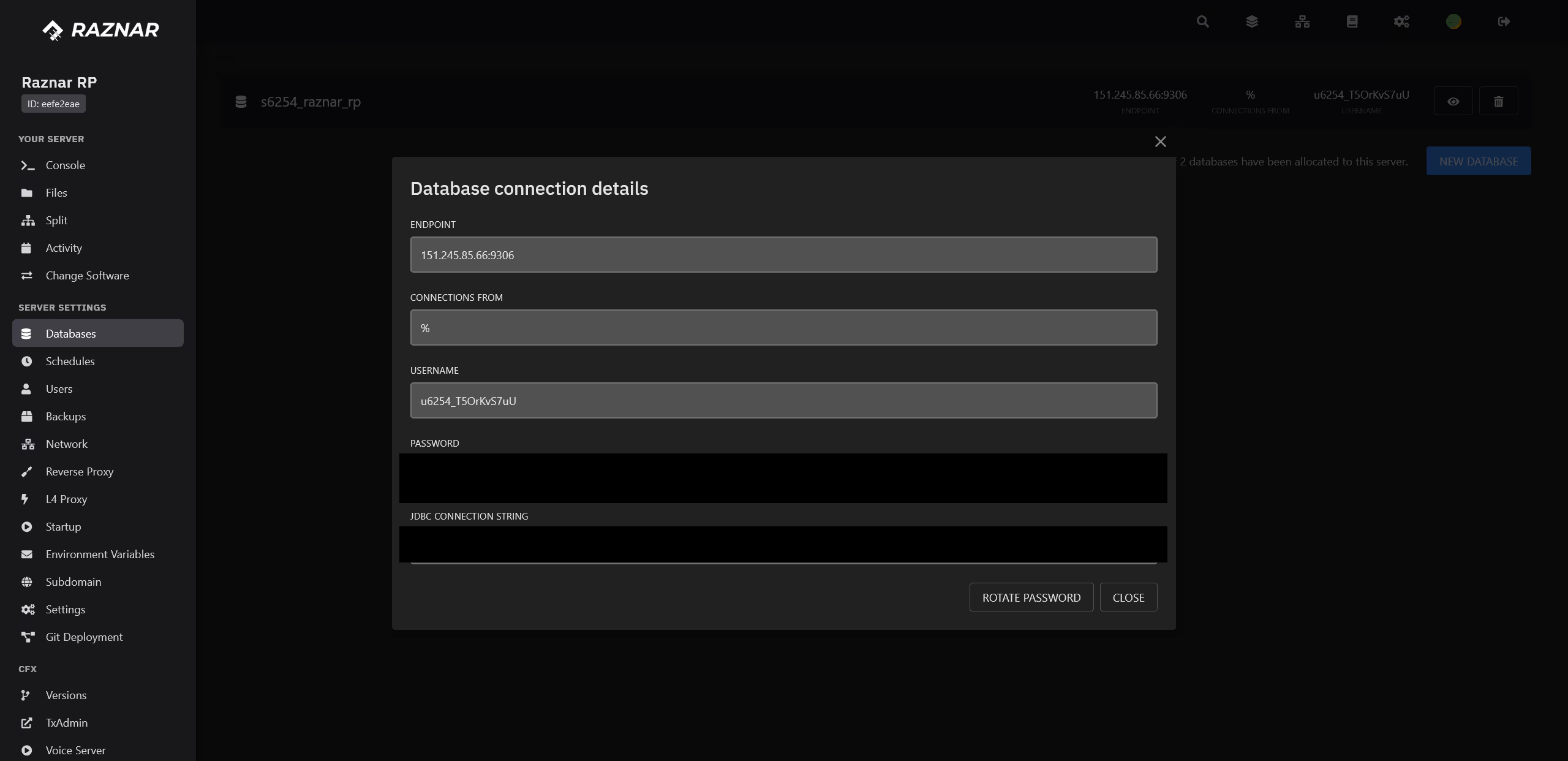
Kredensial diperlukan untuk menghubungkan server FiveM ke database.
- Pada baris database, klik ikon mata (👁).
- Jendela Database connection details akan menampilkan:
- Endpoint → alamat host database.
- Username → user database.
- Password → password user.
- JDBC Connection String → string koneksi siap pakai.
- Klik tiap nilai untuk menyalin (copy).
4. Terapkan ke server.cfg
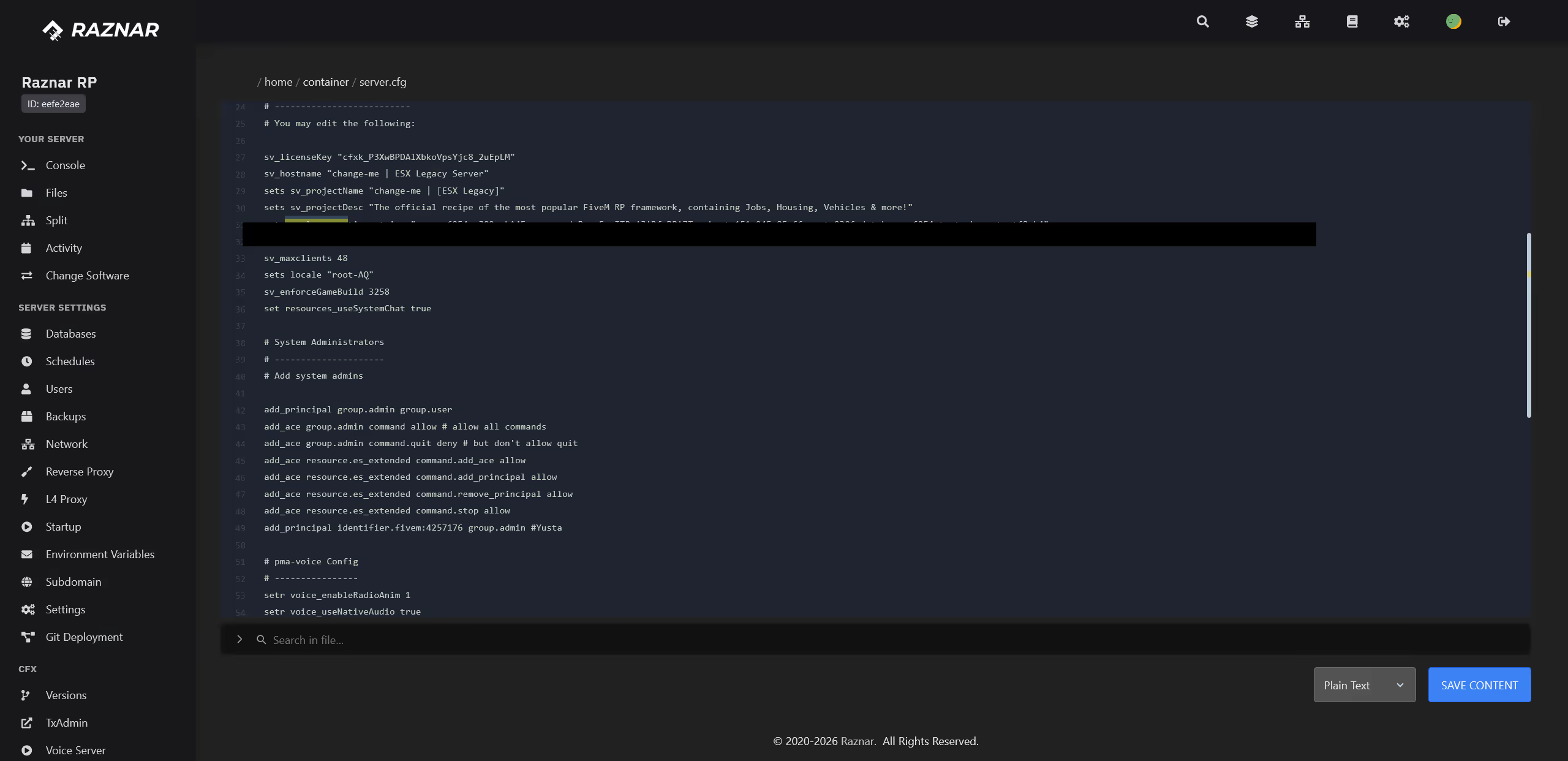
- Buka menu Files, lalu buka
server.cfg. - Tambahkan connection string berikut (format
key=valueuntukoxmysql):
set mysql_connection_string "user=username_dari_panel;password=password_dari_panel;host=endpoint_dari_panel;port=3306;database=fivem_server;charset=utf8mb4"
Gunakan format key=value yang dipisah ; seperti di atas. Format ini lebih aman kalau password mengandung karakter khusus seperti @, :, /, #, &, =, dan $, yang bisa memecah format mysql://username:password@host.
🔧 Ganti:
username_dari_panel→ Username dari panel.password_dari_panel→ Password dari panel.endpoint_dari_panel→ Endpoint dari panel.3306→ port database (default3306).fivem_server→ nama database yang kamu buat.
- Klik Save Content.
5. Import Struktur SQL (Jika Diperlukan)
Kalau resource kamu menyediakan file .sql (misalnya install.sql atau database.sql):
- Upload file
.sqltersebut lewat File Manager. - Jalankan lewat menu database di panel, atau gunakan aplikasi seperti HeidiSQL dengan kredensial di atas — lihat panduan HeidiSQL.
6. Restart Server
Restart server lewat menu Console agar resource membaca konfigurasi database yang baru.
Jangan memakai database yang sama untuk dua server berbeda. Buat database baru per server agar data tidak saling tertimpa.