Cara Connect ke Database dari Control Panel
Untuk connect ke database dari aplikasi seperti HeidiSQL, kamu butuh kredensial (host, username, password). Panduan ini mengambil kredensial dari menu Databases di Control Panel.
PAKAI DATABASE GUI?
Kalau database dan user dibuat lewat Database GUI, password tidak ditampilkan lagi di panel. Ikuti Cara Connect ke Database dari Database GUI.
A. Ambil Kredensial dari Control Panel
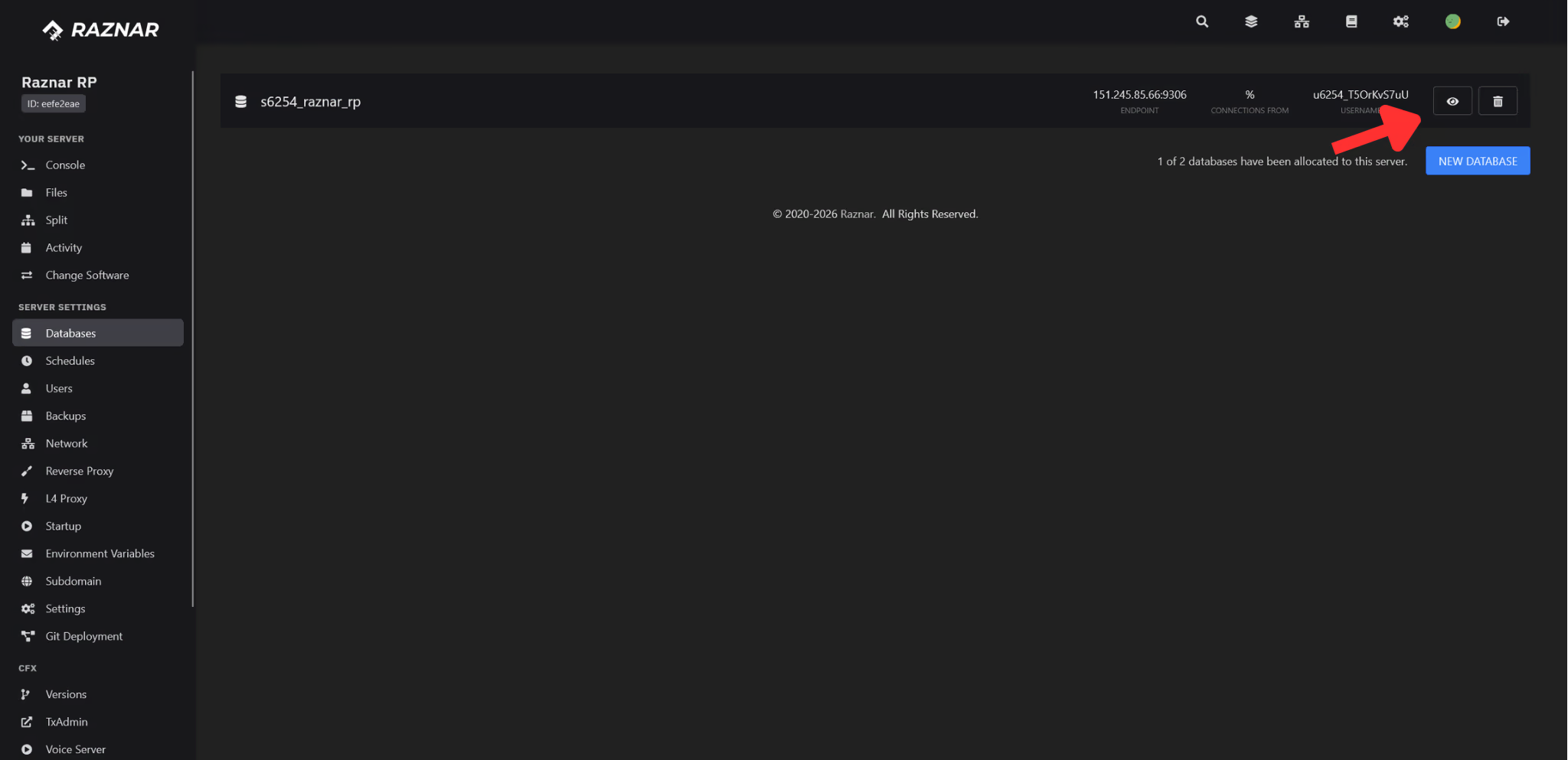
1. Buka Menu Databases
- Login ke Game Panel, lalu pilih server kamu.
- Di sidebar kiri, buka grup Server Settings.
- Klik menu Databases.
2. Lihat Kredensial
- Pada baris database, klik ikon mata (👁).
- Jendela Database connection details akan menampilkan:
- Endpoint → host database.
- Username → user database.
- Password → password user.
- JDBC Connection String → string koneksi siap pakai.
- Klik tiap nilai untuk menyalin (copy).
BELUM PUNYA DATABASE?
Kalau database masih kosong, buat dulu lewat menu Databases (klik Create Database) atau lewat Database GUI:
- Databases (Control Panel) — paling praktis, kredensial otomatis.
- Create Database — via Database GUI.
- Create User — via Database GUI.
- Grant All Access — atur hak akses.
3. Kredensial yang Dibutuhkan
| Kolom | Ambil dari |
|---|---|
| Hostname / IP | Endpoint dari database yang kamu lihat |
| User | Username dari database tersebut |
| Password | Password dari database tersebut |
| Port | 3306 |
B. Connect dengan HeidiSQL
1. Install HeidiSQL
- Buka halaman download HeidiSQL.
- Unduh versi Installer terbaru, lalu install di komputer kamu.
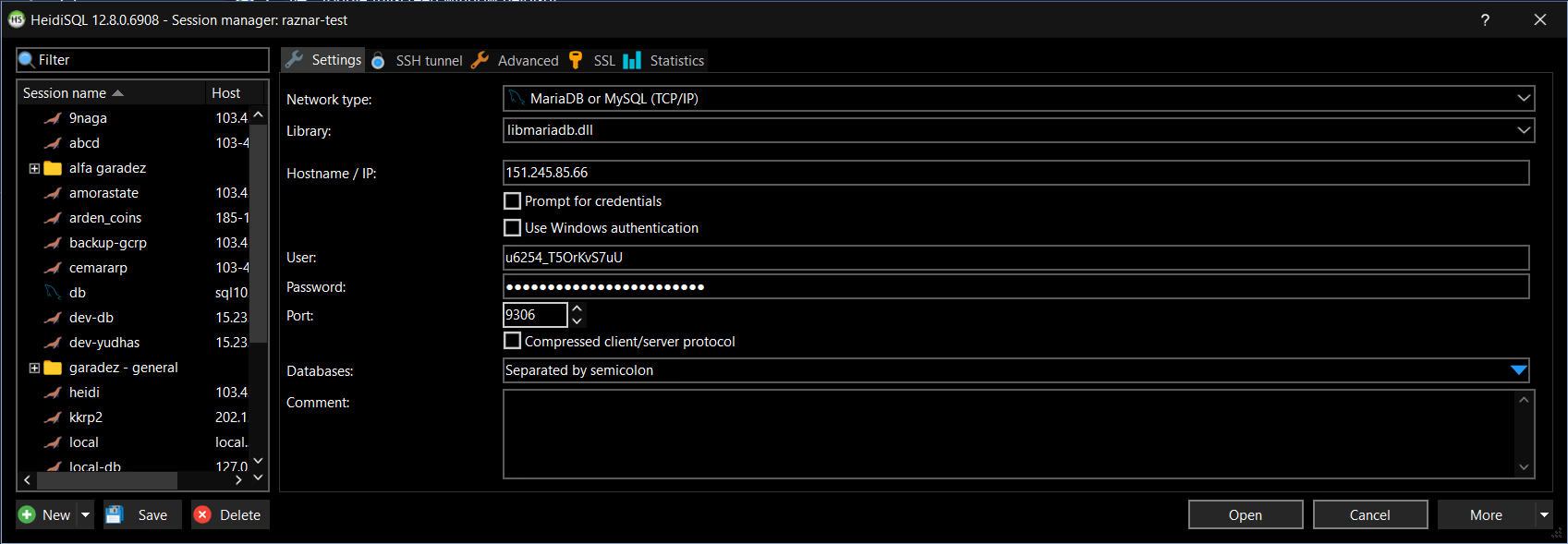
2. Buat Session Baru
- Buka aplikasi HeidiSQL.
- Di panel kiri bawah, klik New untuk membuat session baru.
- Isi form session:
| Kolom | Isi |
|---|---|
| Network type | MySQL (TCP/IP) |
| Hostname / IP | Endpoint database yang kamu buka di panel (contoh: db-host.raznar.net) |
| User | Username dari database tersebut |
| Password | Password dari database tersebut |
| Port | 3306 |
- Klik Save agar session tersimpan.
3. Connect
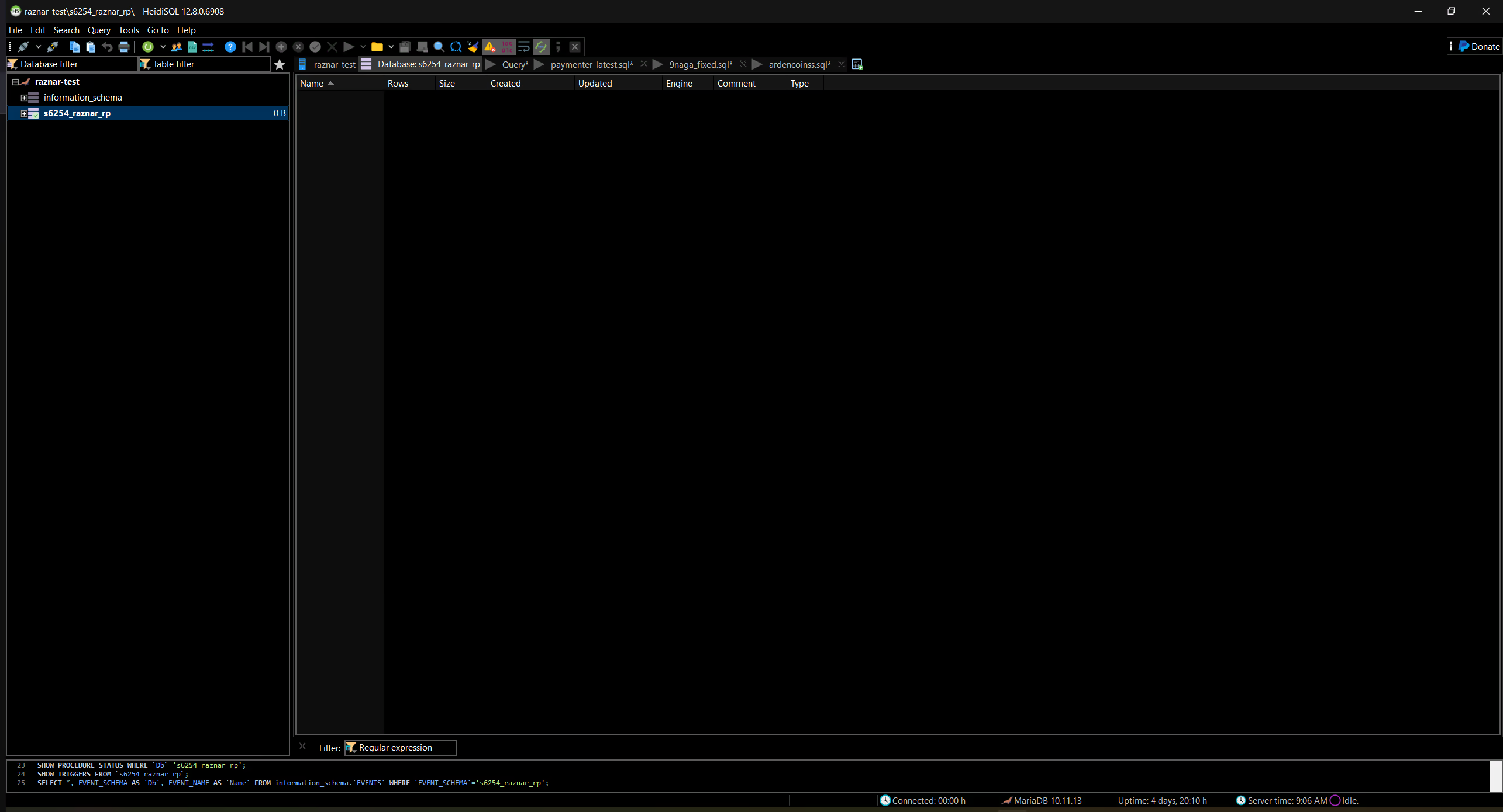
- Pilih session yang baru dibuat.
- Klik Open (atau Connect).
- Kalau berhasil, status di bagian bawah akan menunjukkan Connected, dan daftar database akan muncul di panel kiri.
4. Jika Gagal Connect
- Access denied for user → cek kembali username dan password. Pastikan user diberi hak akses lewat Grant All Access atau gunakan kredensial dari menu Databases.
- Can't connect to MySQL server → pastikan host (Endpoint) dan port (
3306) benar, dan akunmu terhubung ke internet. - Unknown database → pastikan nama database sudah dibuat di Create Database.
- Masih gagal? Hubungi Teknisi / Admin Hosting lewat ticket beserta pesan error yang muncul.