Cara Import / Restore Backup
Import dan restore pada dasarnya adalah proses yang sama: memasukkan file backup (.sql) ke sebuah database. Bedanya cuma tujuan:
- Import → memuat data dari file backup ke database.
- Restore → mengembalikan database ke kondisi backup, menimpa data yang ada sekarang.
File backup biasanya berasal dari export database atau dari hosting/server lain.
Pastikan kamu sudah connect ke database terlebih dahulu.
PERINGATAN — DATA BISA DITIMPA PERMANEN
- Kalau file
.sqlberisi perintahDROP TABLE/DROP DATABASE(biasanya hasil centang Add DROP TABLE saat export), tabel dengan nama yang sama akan dihapus lalu diganti isi backup. - Backup dulu database aktif kamu sebelum restore, supaya data terbaru tidak hilang.
- Untuk restore, paling aman arahkan ke database baru, lalu ubah konfigurasi aplikasi/
server.cfgke database baru tersebut. - Kalau tetap restore ke database yang sudah berisi data, kosongkan dulu tabelnya (klik kanan → Drop table(s)) agar tidak konflik.
- Pastikan database tujuan sudah benar. Proses ini tidak bisa dibatalkan.
1. Pilih Database Tujuan
- Di panel kiri HeidiSQL, klik database tujuan agar aktif.
- Kalau database tujuan belum ada, buat dulu lewat Cara Membuat Database, atau klik kanan session → Create new → Database.
- Sedang restore ke database yang sudah berisi data? Kosongkan dulu tabelnya: pilih semua tabel → klik kanan → Drop table(s).
2. Jalankan File Backup
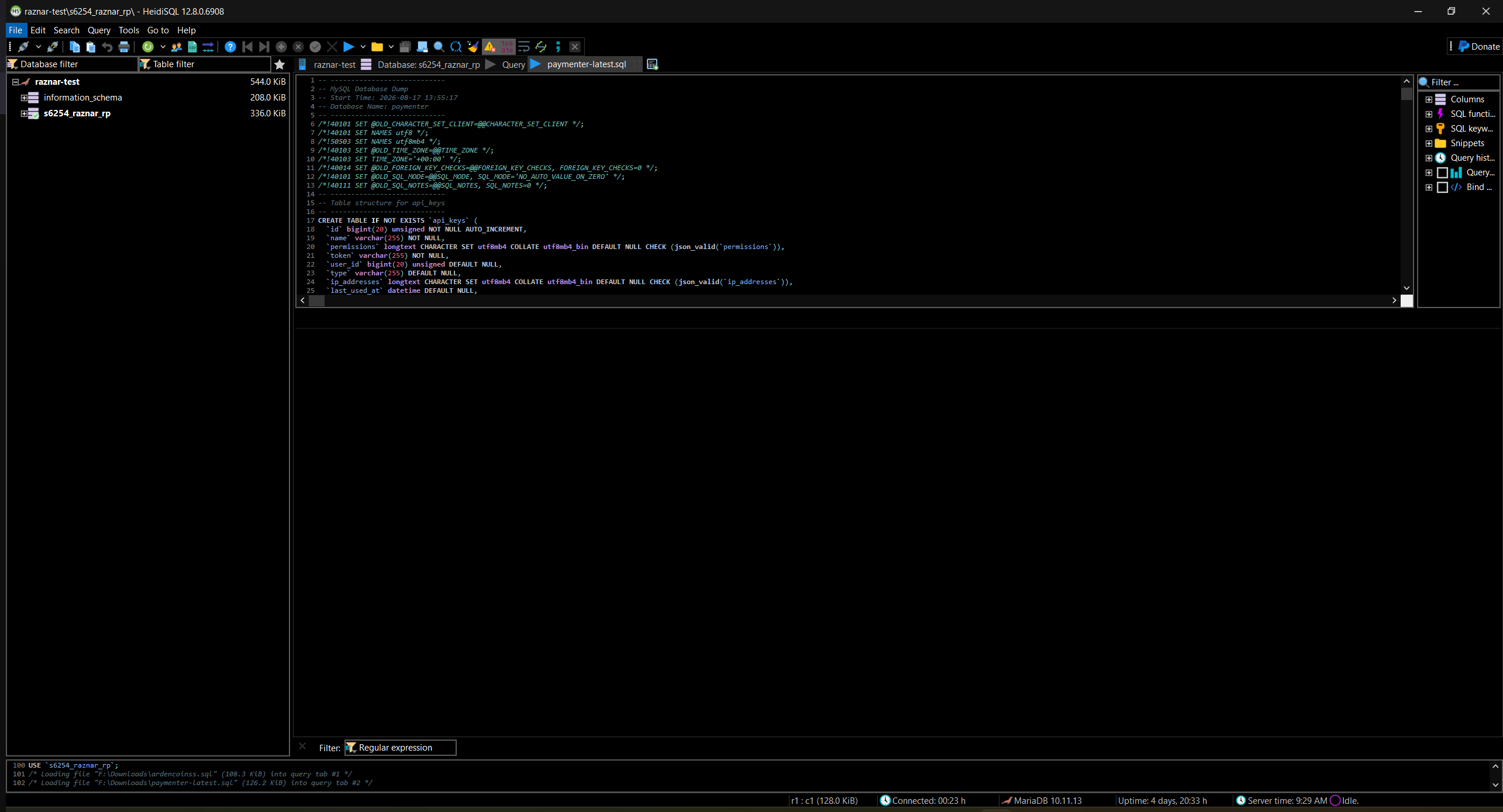
- Buka menu File → Run SQL file. Di Windows, kamu bisa langsung menekan
Ctrl + O. - Pilih file
.sqlyang ingin diimport. - HeidiSQL akan menampilkan isi file tersebut di tab Query.
- Klik Run (atau tekan
F9) untuk menjalankannya. - Tunggu sampai proses selesai. Kalau ada error, baca pesan yang muncul di bagian bawah.
3. Verifikasi
- Refresh daftar tabel di panel kiri.
- Buka salah satu tabel, lalu cek tab Data untuk memastikan isinya sesuai.
- Jalankan aplikasi/server yang memakai database tersebut untuk memastikan berjalan normal.
FILE BESAR
Untuk file backup berukuran besar, jalankan import lewat command line (mysql -u user -p database < backup.sql). Prosesnya biasanya lebih cepat dan stabil.