Import Server
Kalau kamu sudah punya server FiveM dan ingin memindahkannya ke Raznar, kamu bisa mengunggah data lamanya ke server baru. Panduan ini fokus untuk memindahkan:
- Data resources (isi folder
resources) → ke/home/container/resources - Data txAdmin (isi folder
txData) → ke/home/container/txData
1. Siapkan Data Lama
Dari hosting lama, siapkan dua arsip. Zip isi foldernya, bukan foldernya — supaya saat di-Unarchive, file langsung masuk ke folder tujuan tanpa folder bersarang (misalnya resources/resources).
resources.zip→ isi folderresources(semua file dan folder di dalamnya, tanpa folderresourcesitu sendiri, dan tanpacfx-server-databawaan).txdata.zip→ isi foldertxData(semua file dan folder di dalamnya, tanpa foldertxDataitu sendiri).
Upload lewat File Manager (Control Panel) dibatasi maksimal 100 MB. Untuk arsip yang lebih besar, pisahkan resource besar lalu upload satu per satu, atau gunakan SFTP agar proses upload lebih cepat dan stabil — caranya baca Cara Upload/Download File via SFTP.
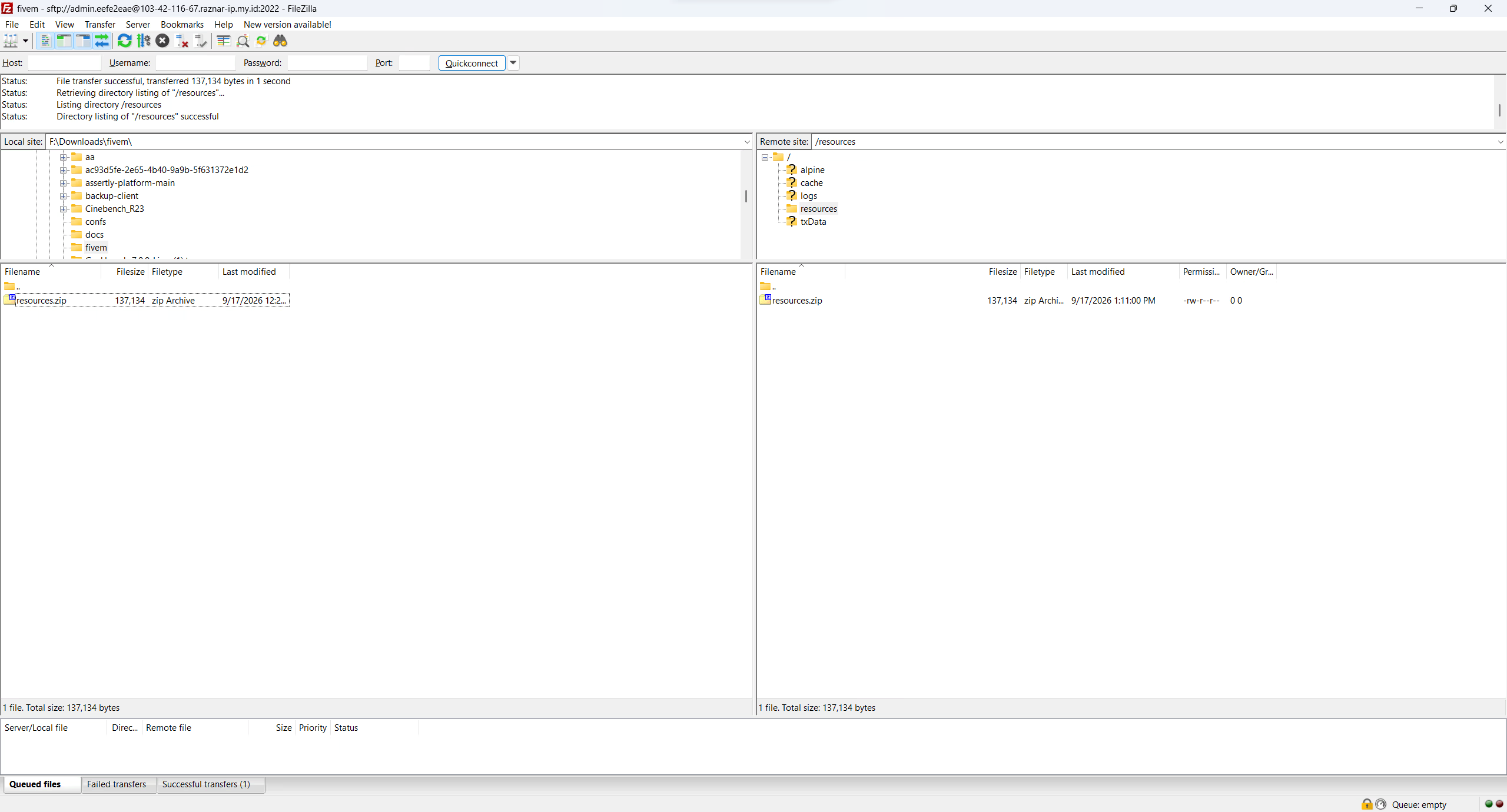
2. Upload Resources
- Di Game Panel, hentikan dulu server lewat menu Console → Stop.
- Buka menu Files, lalu masuk ke folder
/home/container/resources. - Upload
resources.zipke folder tersebut:- Lewat File Manager (menu Files) kalau ukurannya di bawah 100 MB.
- Lewat SFTP kalau ukurannya lebih dari 100 MB, karena upload di Control Panel dibatasi maksimal 100 MB. Panduannya: Cara Upload/Download File via SFTP.
- Setelah selesai, klik ikon titik tiga pada file
resources.ziplalu pilih Unarchive.
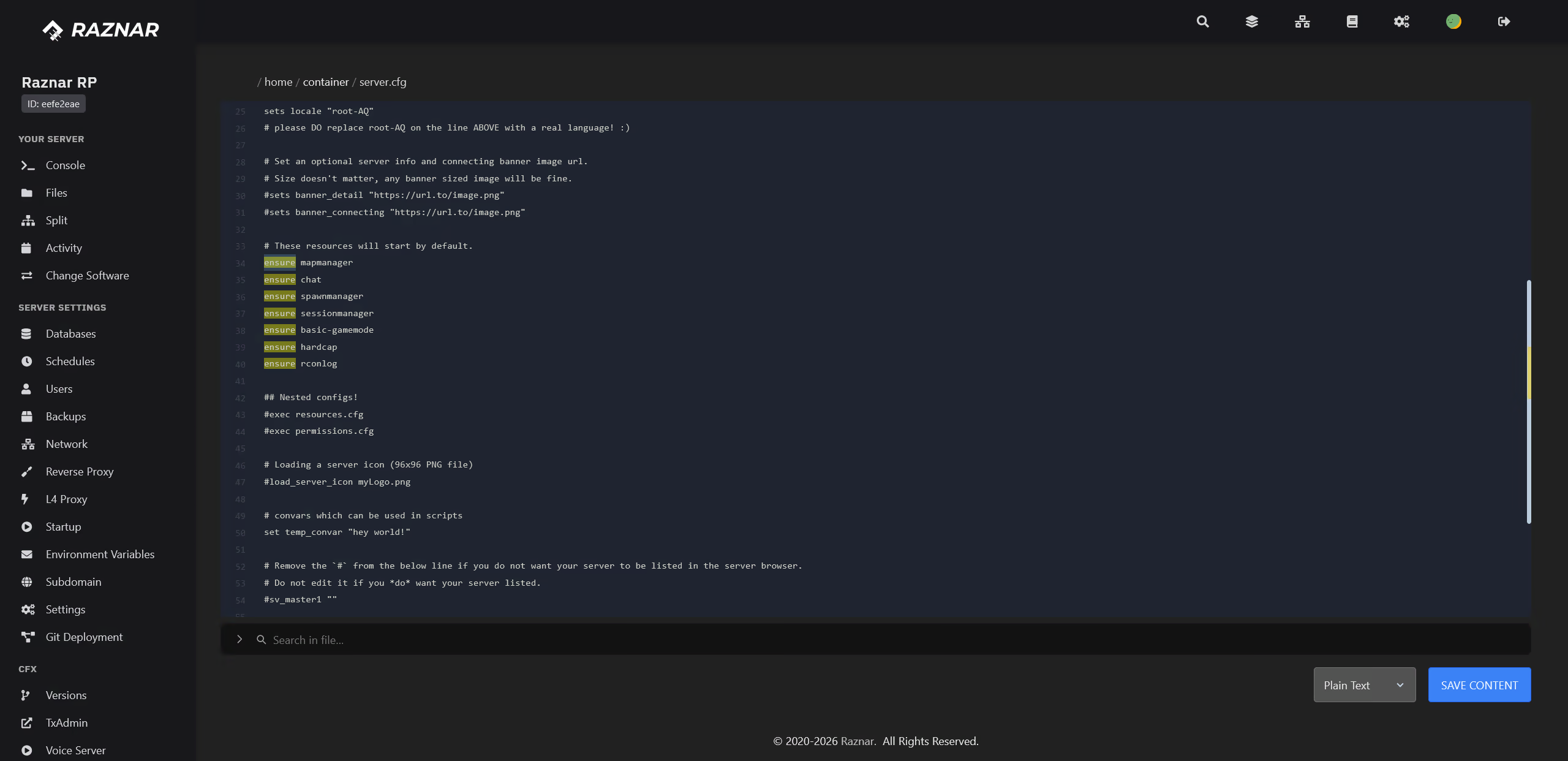
3. Pastikan server.cfg Menjalankan Resource
- Buka
server.cfg. - Pastikan semua resource di-
ensure, contoh:
ensure mapmanager
ensure chat
ensure spawnmanager
ensure sessionmanager
ensure [pma-voice]
- Simpan perubahan.
4. Upload Data txAdmin
- Kembali ke menu Files.
- Masuk ke folder
/home/container. Kalau belum ada, buat foldertxData(klik New Folder), lalu masuk ke/home/container/txData. - Upload
txdata.zipke folder tersebut:- Lewat File Manager (menu Files) kalau ukurannya di bawah 100 MB.
- Lewat SFTP kalau ukurannya lebih dari 100 MB, karena upload di Control Panel dibatasi maksimal 100 MB. Panduannya: Cara Upload/Download File via SFTP.
- Setelah selesai, Unarchive
txdata.zipdi folder tersebut.
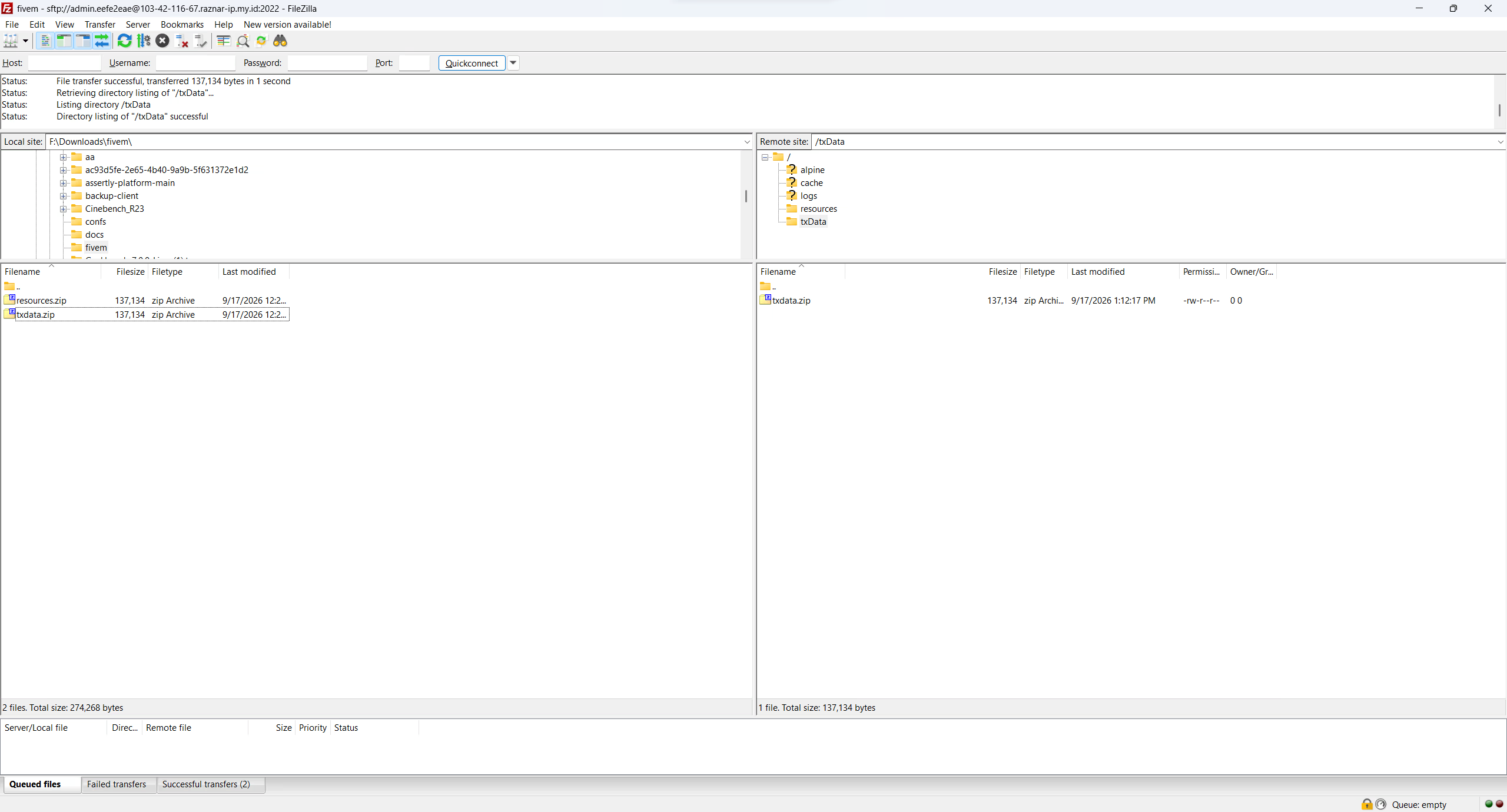
Folder /home/container/resources dan /home/container/txData adalah dua lokasi berbeda. Pastikan isi resources diunggah ke dalam folder resources, dan isi txData diunggah ke dalam folder txData. Zip isi foldernya (bukan foldernya) supaya tidak terjadi folder bersarang seperti resources/resources atau txData/txData.
Di txAdmin → Settings → FXServer, ubah Server Data Folder ke /home/container. Folder ini adalah folder yang berisi folder resources (sekaligus tempat server.cfg).
Kalau tidak diarahkan ke sana, txAdmin tidak akan mengenali resources dan data lama kamu. Jika perlu, gunakan tombol Reset di samping kolom tersebut untuk kembali ke halaman Setup.
5. Import Database (Opsional)
Kalau server lama memakai database, export dulu database-nya dari hosting lama (.sql), lalu import ke database baru di Raznar. Buat database-nya lewat Setup Database.
6. Jalankan Server
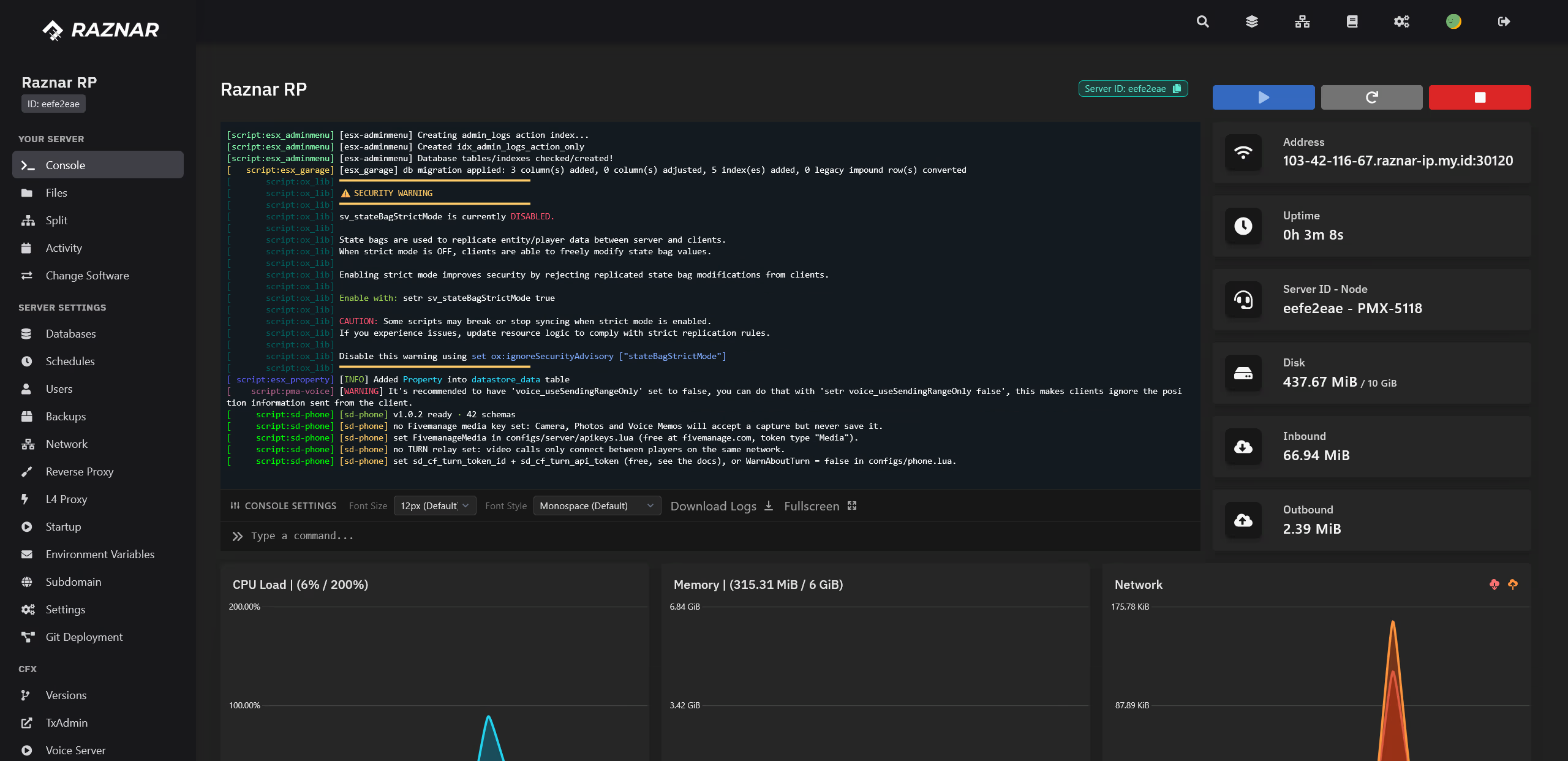
- Buka menu Console.
- Klik Start.
- Cek log untuk memastikan resource ter-load tanpa error dan txAdmin mengenali data lama.
- Connect ke server dan pastikan semua berjalan normal.
Masih ada resource yang error? Cek kembali nama folder di resources (harus sama dengan yang di-ensure) dan pastikan dependency seperti oxmysql sudah terpasang.