Cara Backup Server via Sistem Panel
Selain melakukan backup manual lewat File Manager, Game Panel kita sebenarnya sudah menyediakan fitur khusus untuk melakukan backup secara otomatis lho! Letaknya ada di menu navigasi sebelah kiri.
Cara ini jauh lebih praktis, rapi, dan aman. Berikut adalah panduan lengkap cara menggunakannya:
Langkah 1: Masuk ke Menu Backups
- Login ke Game Panel server kamu.
- Perhatikan deretan menu navigasi di sebelah kiri layar.
- Cari dan klik menu Backups.
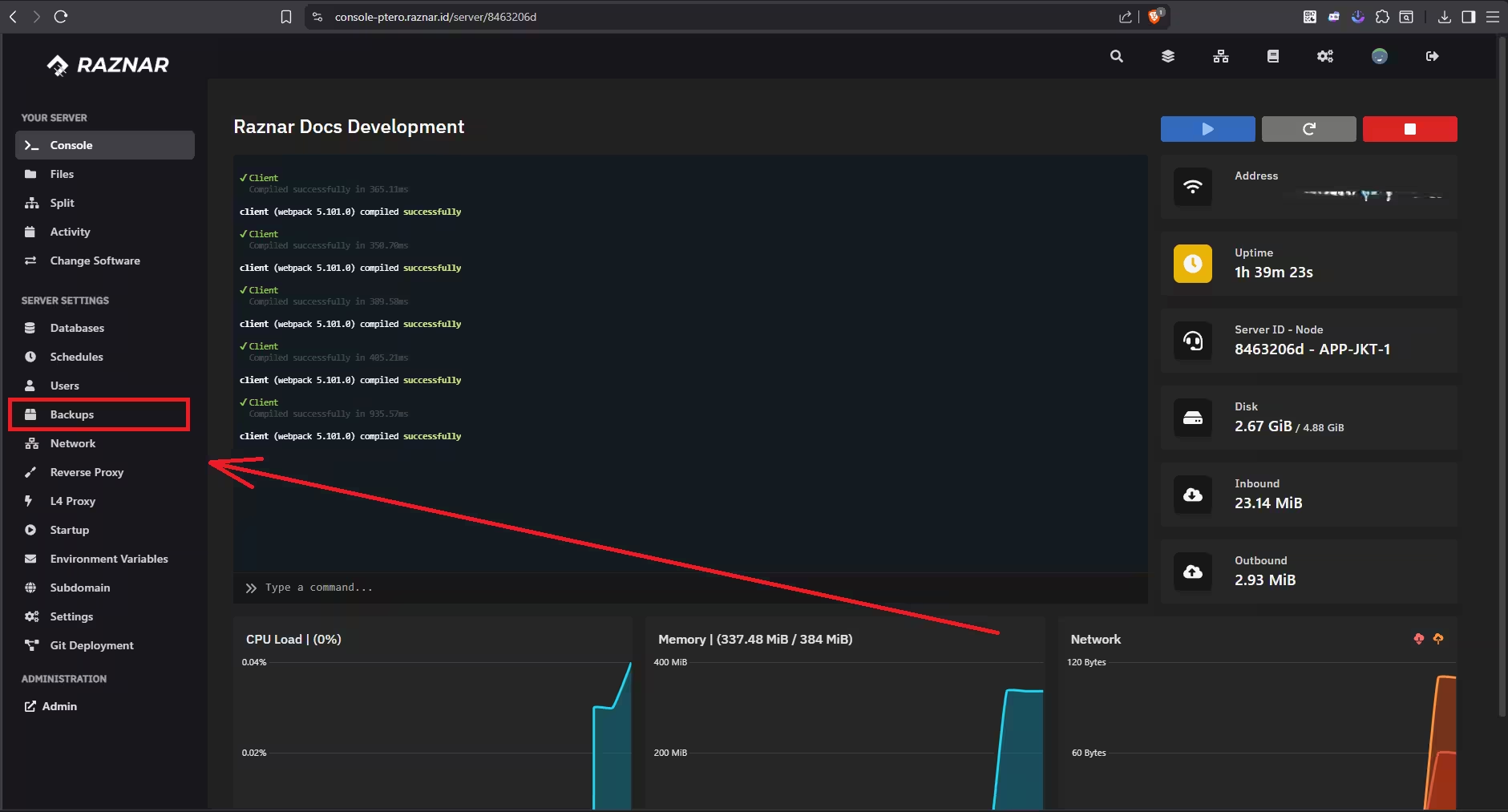
Langkah 2: Mulai Buat Backup
- Di halaman Backups, kamu akan melihat daftar backup yang pernah dibuat (jika ada). Untuk membuat yang baru, klik tombol biru bertuliskan "Create Backup".
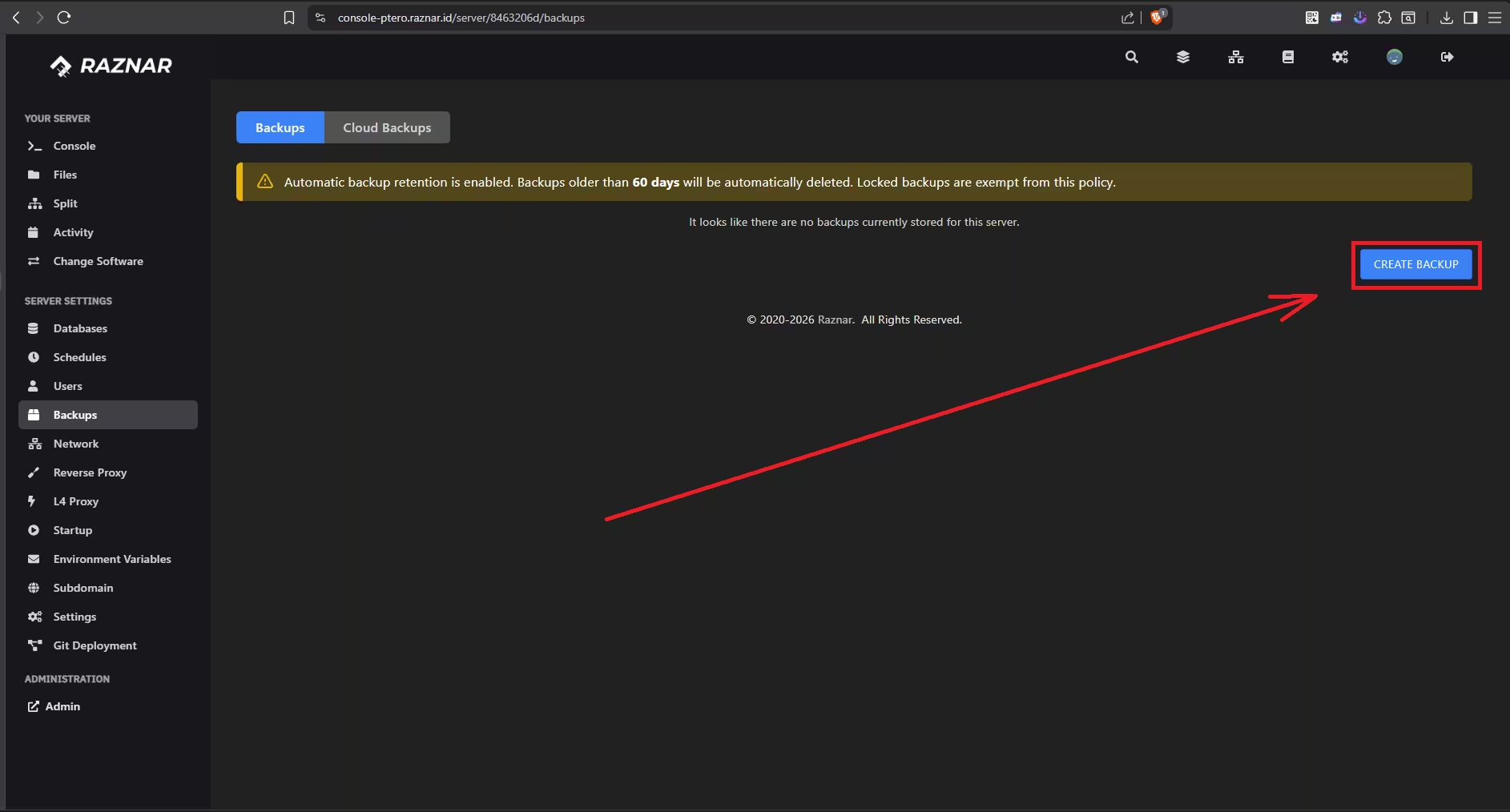
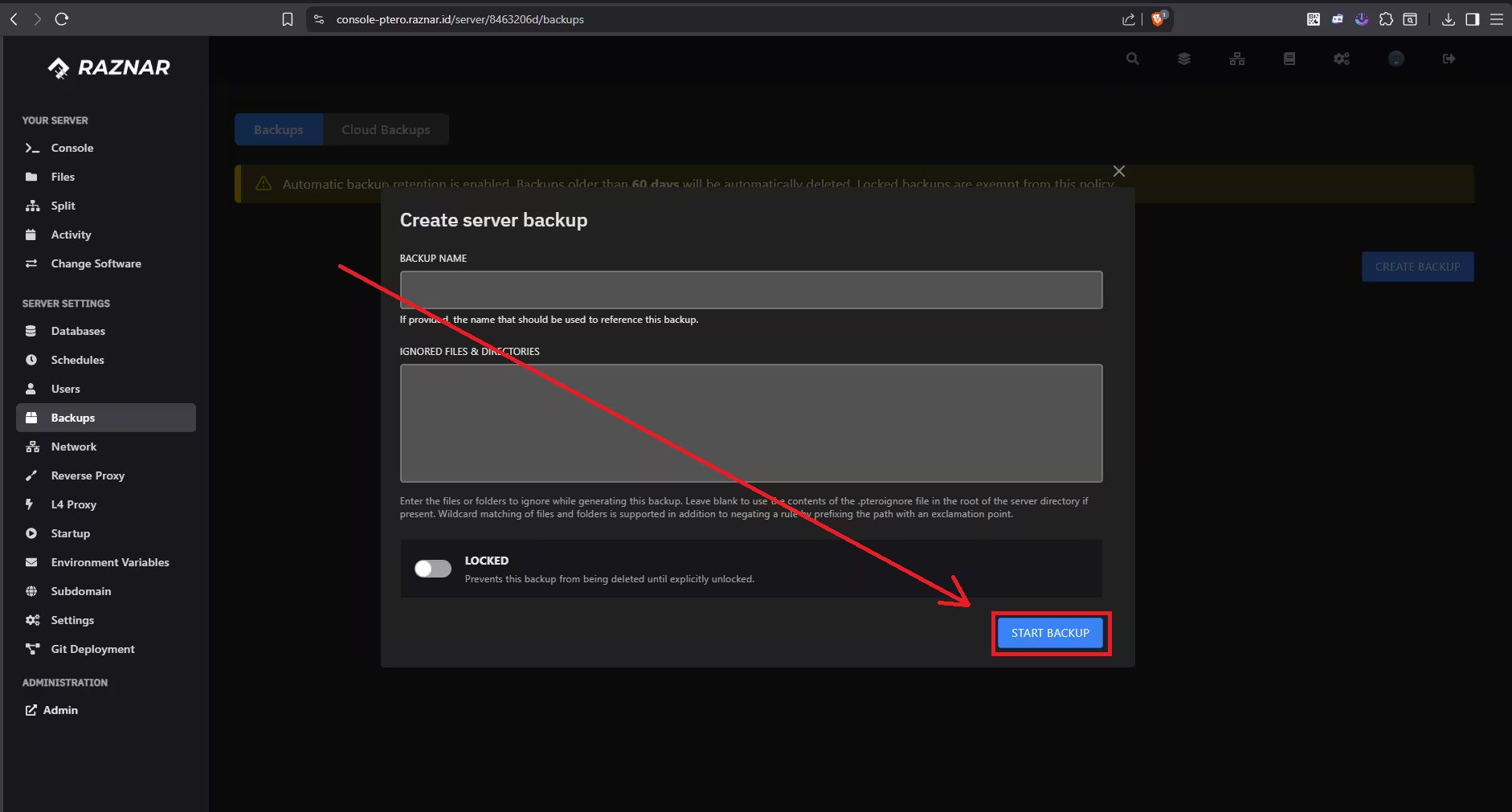
- Akan muncul sebuah pop-up kotak isian. Kamu bisa mengatur beberapa hal di sini:
- Backup Name (Opsional): Beri nama pada backup kamu agar mudah diingat (Contoh: "Backup Sebelum Ganti Versi" atau "Backup Map Survival"). Jika dikosongkan, sistem akan otomatis memberi nama sesuai tanggal dan waktu hari ini.
- Ignored Files & Directories (Opsional): Jika ada file atau folder yang tidak ingin kamu ikutkan dalam backup (misalnya agar ukuran file tidak terlalu besar), ketikkan nama foldernya di sini. Contoh: Ketik
plugins/dynmap/ataucoreprotect/. Jika ingin mem-backup semuanya, kosongkan saja kolom ini. - Locked: Centang opsi ini jika kamu ingin backup tersebut "dikunci". Backup yang dikunci tidak akan bisa dihapus secara tidak sengaja sebelum kamu membuka gemboknya lagi.
- Setelah semuanya sesuai, klik tombol Start Backup.
Langkah 3: Selesai & Pengelolaan Backup
- Sistem akan mulai mengumpulkan data dan memproses backup kamu. Tunggu beberapa saat (lama prosesnya tergantung seberapa besar ukuran file servermu).
- Jika sudah selesai, file backup tersebut akan muncul di dalam daftar.
- Pada setiap file backup, kamu bisa mengklik ikon titik tiga di sebelah kanannya untuk melakukan 3 aksi ini:
- ⬇️ Download: Mengunduh file backup (dalam format
.tar.gz) ke penyimpanan komputermu sendiri. - 🔄 Restore: Mengembalikan (rollback) kondisi server kembali persis seperti saat backup ini dibuat.
- 🗑️ Delete: Menghapus file backup dari panel.
- ⬇️ Download: Mengunduh file backup (dalam format
LIMIT BACKUP
Jika limitmu sudah penuh (misalnya maksimal 5/5), kamu harus menghapus salah satu backup yang lama terlebih dahulu sebelum bisa membuat backup yang baru.