Membuat Server Kompatibel Bedrock
Apa itu Geyser?
Geyser adalah "jembatan" yang memungkinkan pemain Minecraft Bedrock Edition (HP, Console, Windows 10) untuk masuk ke server Minecraft Java Edition.
Agar ini bekerja dengan lancar dan aman, kita membutuhkan:
- Port Khusus: Port tambahan (UDP) untuk jalur masuk pemain Bedrock.
- Plugin Pendukung: GeyserMC, Floodgate, dan ViaVersion.
Langkah 1: Instalasi Plugin
Sebelum mengatur konfigurasi, pastikan "bahannya" sudah siap.
- Buka panel server kamu dan masuk ke menu Plugins.
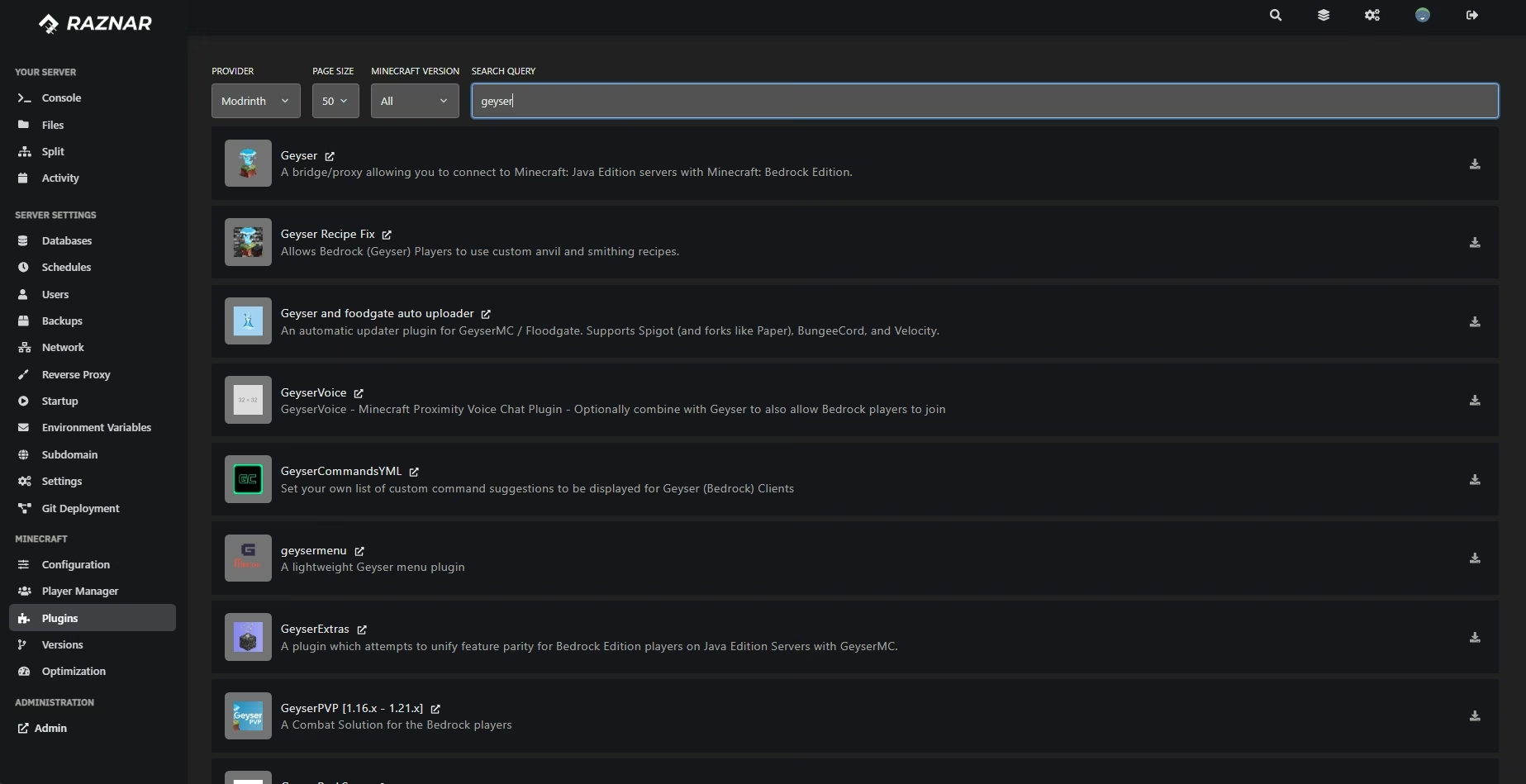
- Cari dan instal plugin berikut:
- GeyserMC (Inti jembatan Bedrock-Java).
- Floodgate (Agar pemain Bedrock bisa login tanpa akun Java/Premium).
- ViaVersion (Disarankan, agar versi Bedrock yang lebih baru bisa masuk ke server Java versi lama).
- Restart Server kamu sekali untuk memunculkan folder pluginnya.
Langkah 2: Membuat Port Khusus (Allocation)
Pemain Bedrock butuh pintu masuk yang berbeda dengan pemain Java. Kita harus membuatnya terlebih dahulu.
- Buka menu Network di sidebar panel.
- Klik tombol Create Allocation.
- Pada bagian Profile, pilih "Minecraft Bedrock (19200 - 19400)".
- Klik tombol Create Allocation.
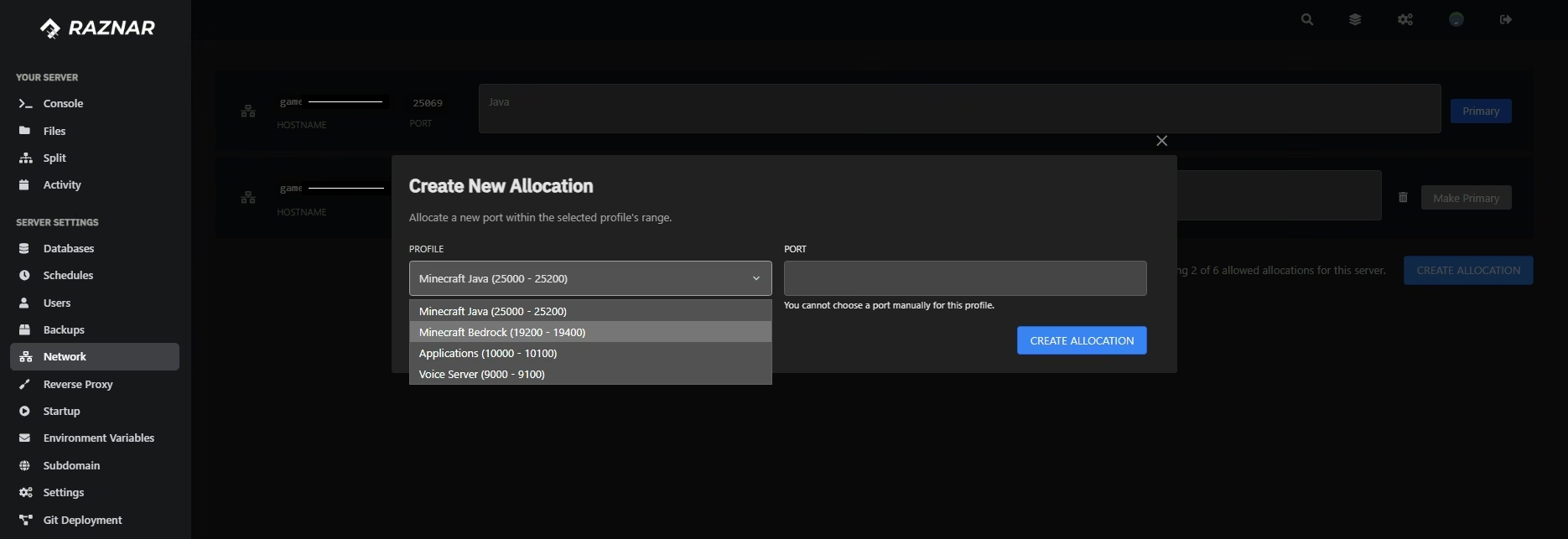
Catat Port baru yang muncul (CONTOH: 19202). Ini akan menjadi "Port Bedrock" kamu.
Langkah 3: Konfigurasi Lewat UI Panel
Kita tidak perlu repot mengedit file config.yml secara manual. Panel Raznar memiliki fitur konfigurasi visual.
- Buka menu Configuration di sidebar sebelah kiri (di bawah bagian Minecraft).
- Klik tombol/tab biru bertuliskan Geyser YAML di bagian atas.
Tampilan pengaturan akan terbuka. Sesuaikan isinya seperti berikut:
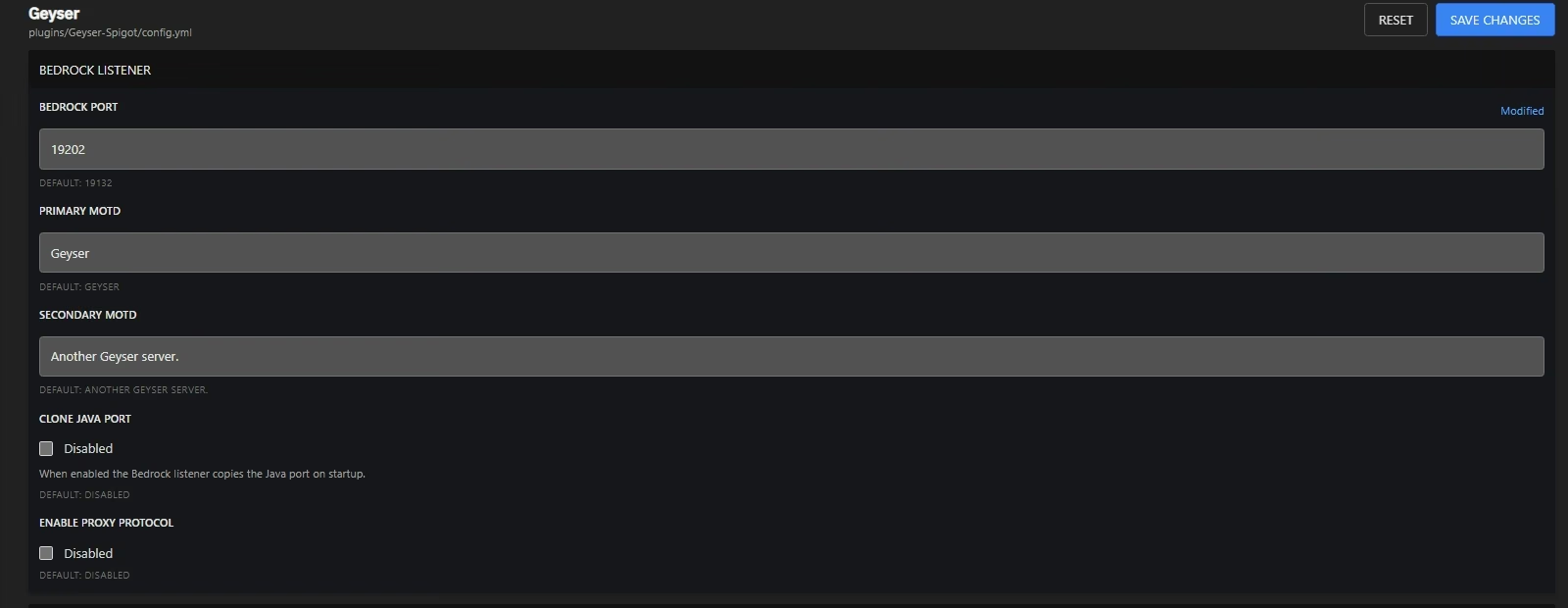
A. Pengaturan Bedrock (Listener)
- BEDROCK PORT: Masukkan port khusus yang baru saja kamu buat di Langkah 2 tadi (Contoh:
19202). - CLONE JAVA PORT: Pastikan ini Disabled (jangan dicentang), karena kita menggunakan port yang berbeda.
B. Pengaturan Java Backend (Remote)
Ini memberi tahu Geyser ke mana harus meneruskan pemain (yaitu ke server Java kamu sendiri).
- REMOTE ADDRESS: Isi dengan Address yang berada didekat Console atau didekat tombol start.
- REMOTE PORT: Masukkan Port Utama Server Java kamu (Port yang kamu pakai untuk join, contoh
25069). - AUTHENTICATION: Ubah menjadi
floodgate.- Kenapa floodgate? Agar pemain Bedrock bisa langsung masuk tanpa harus beli akun Java Edition.

Langkah 4: Simpan dan Restart
- Scroll ke atas atau bawah, lalu klik tombol SAVE CHANGES.
- Kembali ke menu Console.
- Restart server kamu.
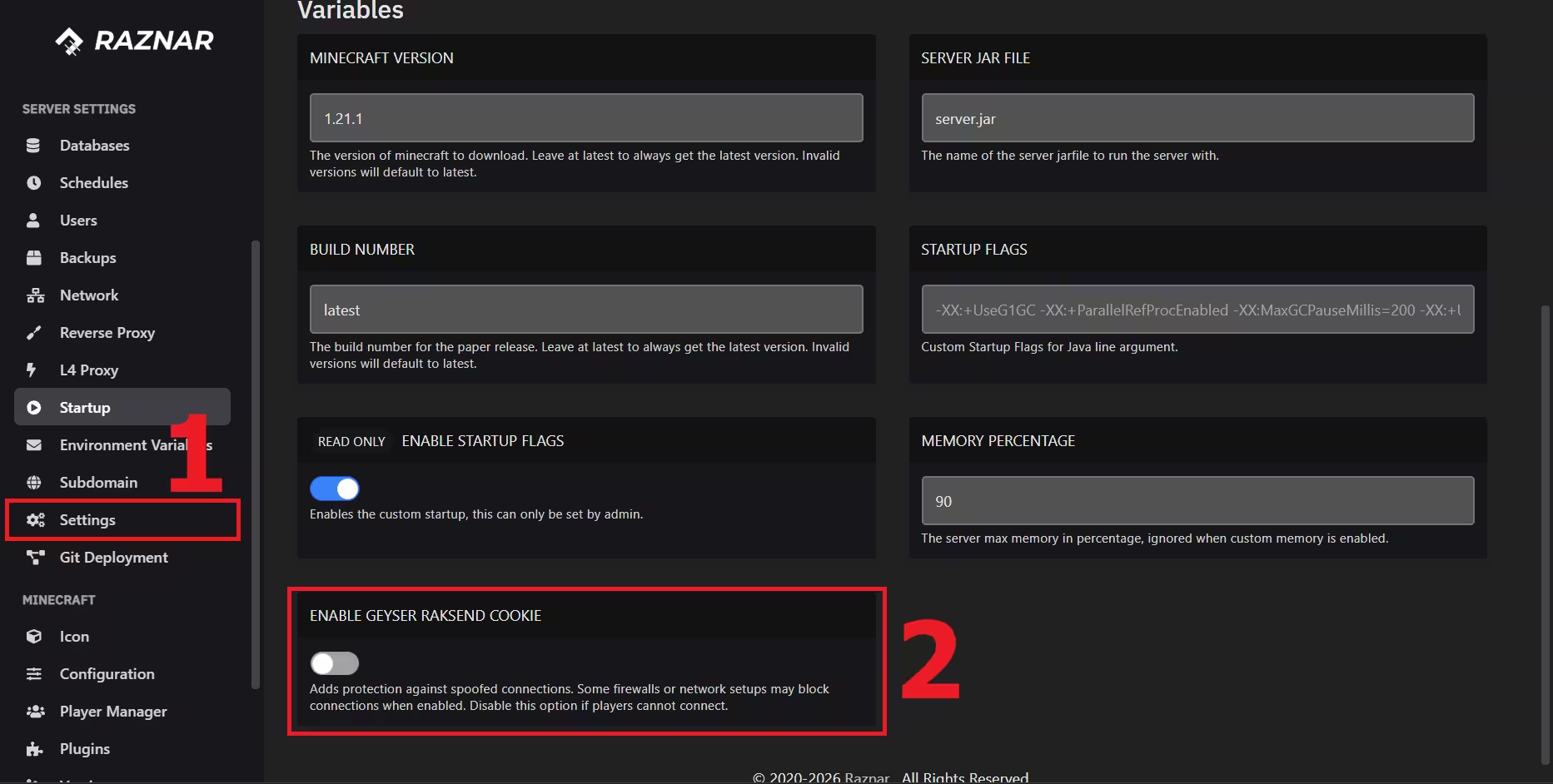
Jika masih tidak bisa tersamung, bisa coba matikan/hidupkan fitur Enable Geyser RakSend Cookie pada opsi Startup pada panel, bagian bawah yah.
Selesai!
Sekarang server kamu sudah bisa dimasuki dari dua jalur:
- Pemain Java: Masuk pakai IP Utama (Contoh:
ip-address:25069). - Pemain Bedrock: Masuk pakai IP Utama tapi Port Bedrock (Contoh:
ip-address:19202).