Cara Connect Akun Google ke Web Billing
Males ngetik email sama password tiap kali mau bayar tagihan atau cek server? Mending langsung aja hubungin akun Google-mu ke web billing Raznar.
Kalau udah connect, besok-besok kamu tinggal sekali klik tombol "Login with Google" aja, gak usah ribet mikirin lupa password lagi.
Gini nih langkah gampangnya:
Langkah 1: Masuk ke Dashboard Billing
- Buka browser kamu terus login ke web billing Raznar kayak biasa.
- Nanti kamu bakal langsung masuk ke halaman utamanya (Dashboard).
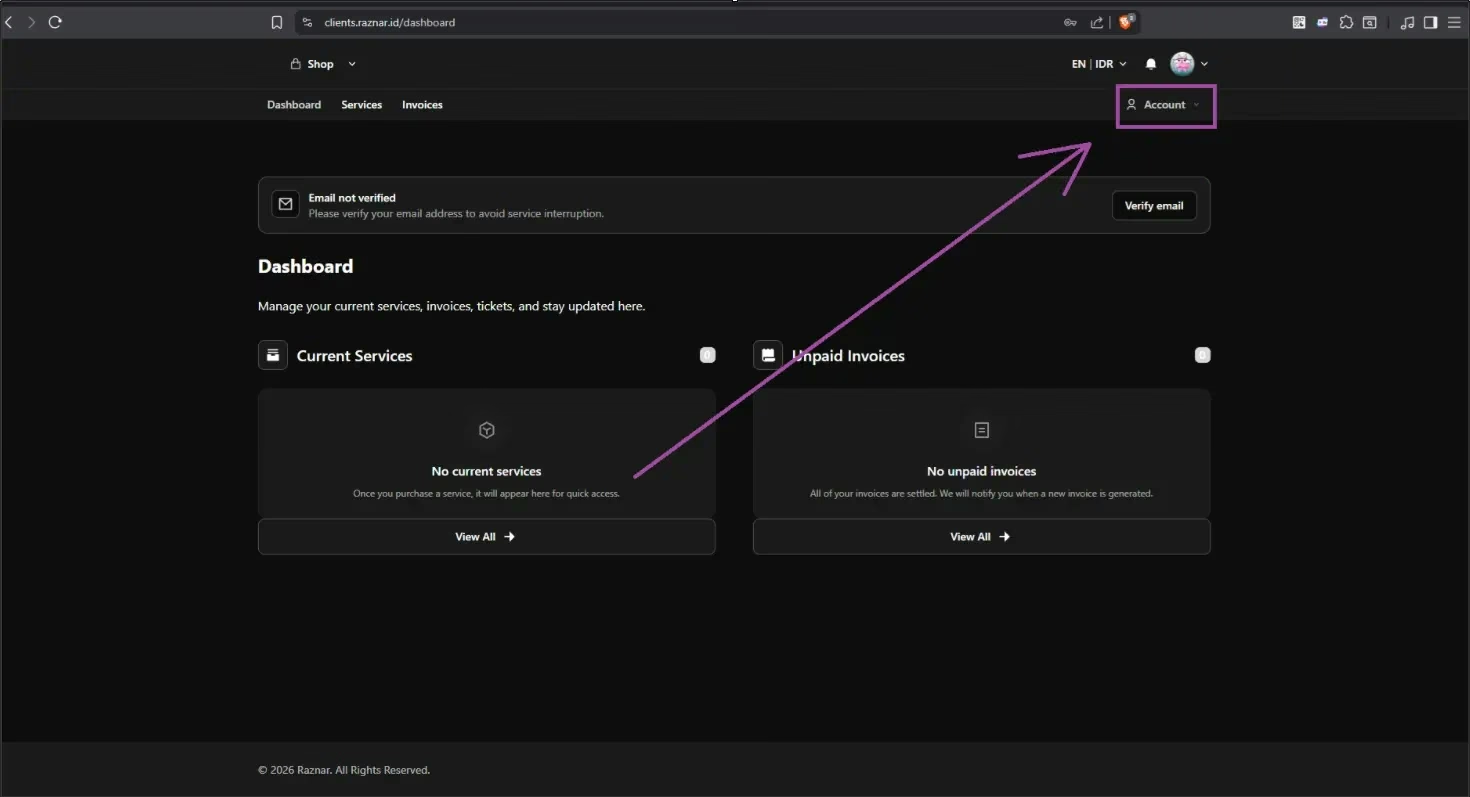
- Coba liat ke pojok kanan atas layar, klik menu "Account" yang posisinya persis di sebelah ikon lonceng.
Langkah 2: Cari Menu Platform Connections
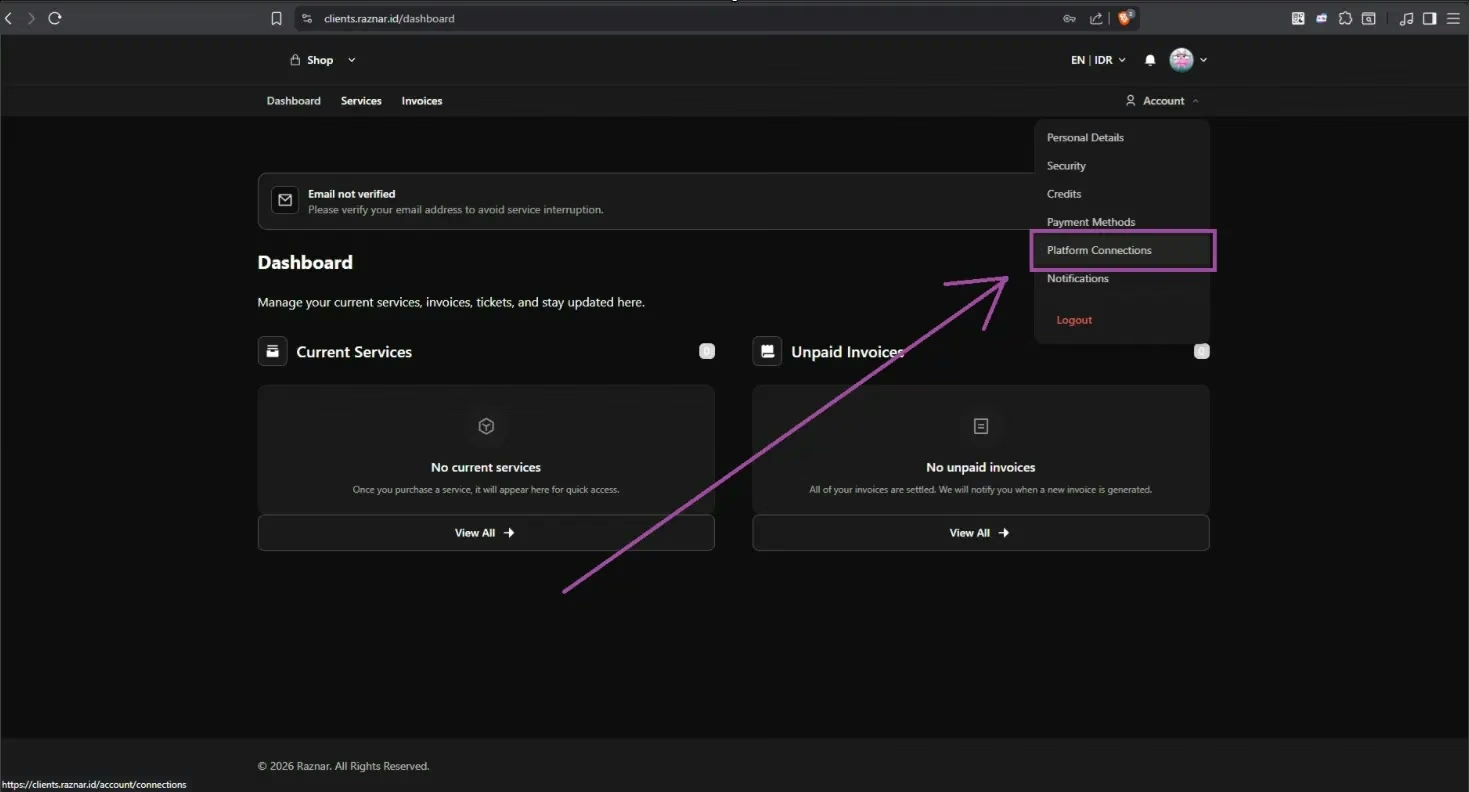
- Begitu di-klik, bakal muncul beberapa pilihan menu. Kamu pilih aja yang "Platform Connections".
Langkah 3: Klik Connect Google
- Di halaman Platform Connections ini, kamu bakal nemu opsi buat nyambungin akun.
- Cari bagian "Google Connection".
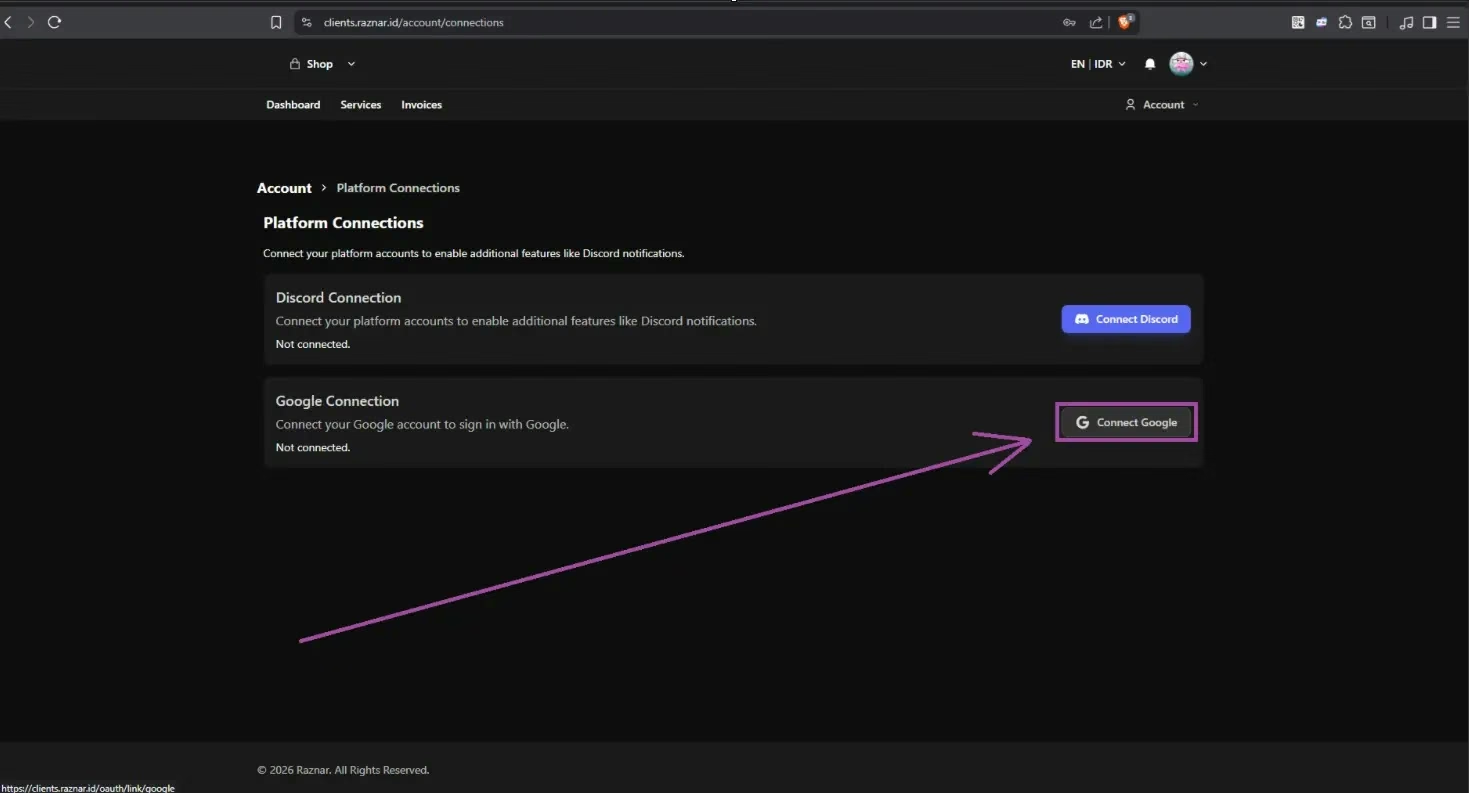
- Langsung aja klik tombol abu-abu yang tulisannya "Connect Google" di sebelah kanannya.
Langkah 4: Pilih Akun Google-mu
- Habis di-klik, sistem bakal otomatis ngebuka halaman login resmi dari Google.
- Tinggal pilih aja email Google mana yang mau kamu sambungin ke akun Raznar-mu.
- Kalau ada pop-up minta izin akses, klik "Allow" atau "Izinkan" aja.
- Beres! Kamu bakal balik lagi ke web billing dan statusnya sekarang udah berubah jadi terhubung (Connected).
INFO TAMBAHAN
Kamu juga bisa menghubungkan akun discordmu juga, di halaman Platform Connections tadi kamu juga bisa sekalian koneksikan akun Discord-mu lewat tombol "Connect Discord".