Panduan Lengkap Membeli Hosting di Raznar
Mau punya server sendiri tapi bingung cara pesannya? Tenang, prosesnya mirip seperti belanja online biasa.
Panduan ini akan menuntun kamu dari memilih RAM yang pas hingga mengatasi kebingungan soal harga yang tiba-tiba berubah di keranjang belanja.
Langkah 1: Pilih Paket RAM (Sesuai Kebutuhan)
Pertama, buka halaman produk Minecraft Hosting di website Raznar. Kamu akan melihat beberapa kotak pilihan paket.
Bingung pilih yang mana? Ini panduannya:
- 2 GB: Cocok untuk tes server atau main berdua saja.
- 4 GB (Budget): Jika dana kamu terbatas, ini cukup untuk menampung 5-10 pemain dengan plugin standar.
- 6 GB - 8 GB (Rekomendasi): Ini adalah titik paling aman dan nyaman untuk 5-10 pemain.
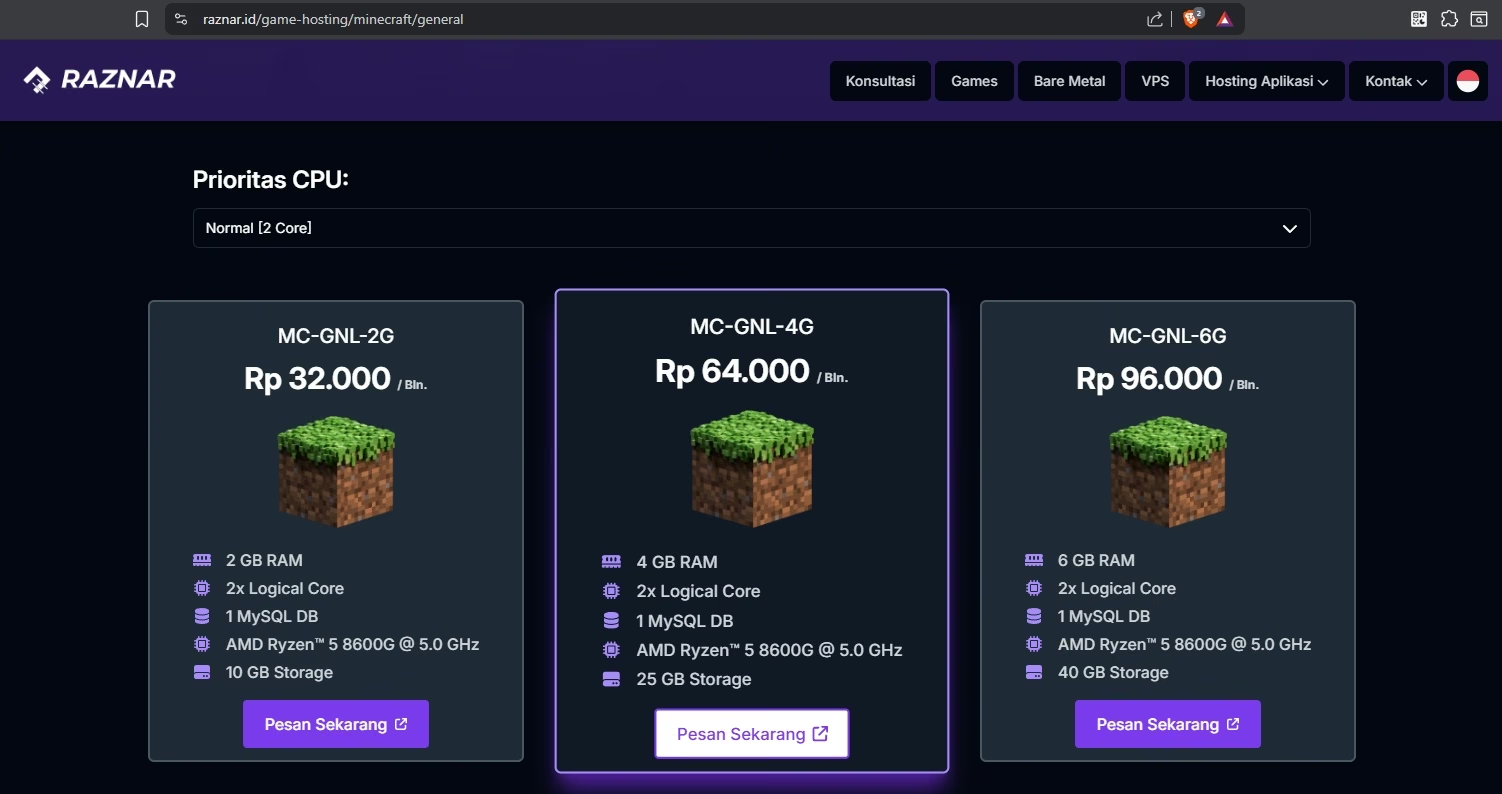 Jika sudah menentukan pilihan, klik tombol ungu "Pesan Sekarang".
Langkah 2: Masuk ke Web Billing
Setelah klik pesan, kamu akan diarahkan ke halaman detail produk (Web Billing). Di sini kamu bisa melihat spesifikasi lengkap server yang akan kamu sewa.
Langsung saja klik tombol "Add to cart" (Masukkan Keranjang) untuk lanjut ke pengaturan.
Langkah 3: Konfigurasi Server (PENTING!)
Di halaman ini, kamu bisa mengatur spesifikasi tambahan untuk servermu. Bagian yang paling sering bikin bingung adalah CPU Priority. Yuk kita bahas detailnya.
A. Memilih CPU Priority (Core)
Di sini tersedia pilihan mulai dari 2 Core, 4 Core, bahkan sampai 6 dan 8 Core. Ingat, harga total di keranjang akan berubah tergantung opsi yang kamu pilih di sini.
Panduan Memilih Core:
- 2 Core (Normal): Pilihan paling hemat (Default). Kalau kamu cuma mau bikin server survival biasa dan budget mepet, pilih ini saja. Harganya akan kembali ke harga normal/termurah.
- 4 Core (High): Sangat disarankan kalau kamu berencana memasang GeyserMC (biar pemain HP bisa join).
- 6 Core atau 8 Core:
Nah, ini rahasianya. Kalau kamu pilih opsi 6 Core ke atas, kamu akan membuka fitur spesial bernama "Custom Startup" di panel Raznar nanti.
- Fungsinya: Kamu bisa mengedit kode startup server secara bebas.
- Kegunaan: Ini wajib banget kalau kamu mau main Modpack berat yang biasanya meminta syarat startup flags khusus dari pembuat mod-nya agar tidak crash.
B. Opsi Lainnya
- Backup Limits: Biarkan di opsi Free (Gratis), kamu sudah dapat jatah 2 slot backup.
- Software: Pilih Paper - Java jika ingin bermain tanpa mod, jika ingin menambah sejenis Addon bisa menggunakan plugin.
⚠️ NOTE: Jika ingin menggunakan mod, pilih Forge atau Fabric tergantung kebutuhan
Langkah 4: Checkout
Setelah kamu mengatur CPU Priority, lihat kembali kotak Order Summary di sebelah kanan.
- Pastikan Total Today (Harga Total) sudah sesuai dengan budget kamu.
- Jika sudah pas, klik tombol "Checkout".
- Akan muncul summary yang kamu pesan dan juga bisa memasukan kode kupon diskon kalau ada, setelah itu klik ceklis atau centang dibawah kata total. atau di bawah teks harga.

- jika sudah sesuai bisa langsung klik Checkout lagi.
Langkah 5: Register
Jika kamu belum membuat akun atau belum register, setelah menge-klik Checkout akan dialihkan pada halaman login atau Sign in.
- Untuk mempercepat register, bisa pilih opsi login menggunakan akun Google saja, atau
- Klik Sign up dibagian bawah untuk register manual:
- Company Name bisa di isi bebas jika tidak ada,
- Address adalah alamat, bisa di isi bebas jika tidak ingin di isi,
- City adalah kota dimana kalian tinggal,
- State adalah provinsi kalian tinggal,
- Postcode adalah Kode Pos, dan
- Country adalah Negara, bisa pilih Indonesia jika kalian tinggal di IDN.
- Jika sudah bisa ceklis I agree to the Terms of Service dan lanjut Sign up, setelah berhasil Sign up akan dikirim email verifikasi pada email kamu.
- Buka Email kamu yang dipakai untuk register untuk verify akun billing raznar.
Sekarang kamu tinggal lanjut ke proses pembayaran (QRIS/Transfer) seperti biasa.
Langkah 6: Akses Panel
Setelah melakukan pembayaran akan automatis server kebuat oleh sistem.
- Buka kembali ke web billing lalu ke opsi Services

- Klik pada server yang kita sudah beli, lalu nanti akan ada opsi Go to Server, terus klik.
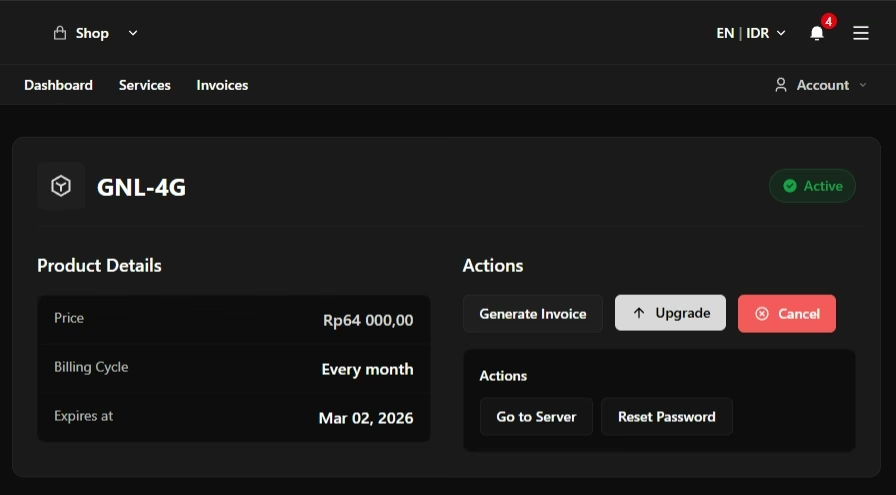
- Nanti akan automatis dibawa ke web panel raznar yang bisa kalian gunakan, bisa langsung klik tombol play yang berwarna biru atau start untuk menghidupkan server!
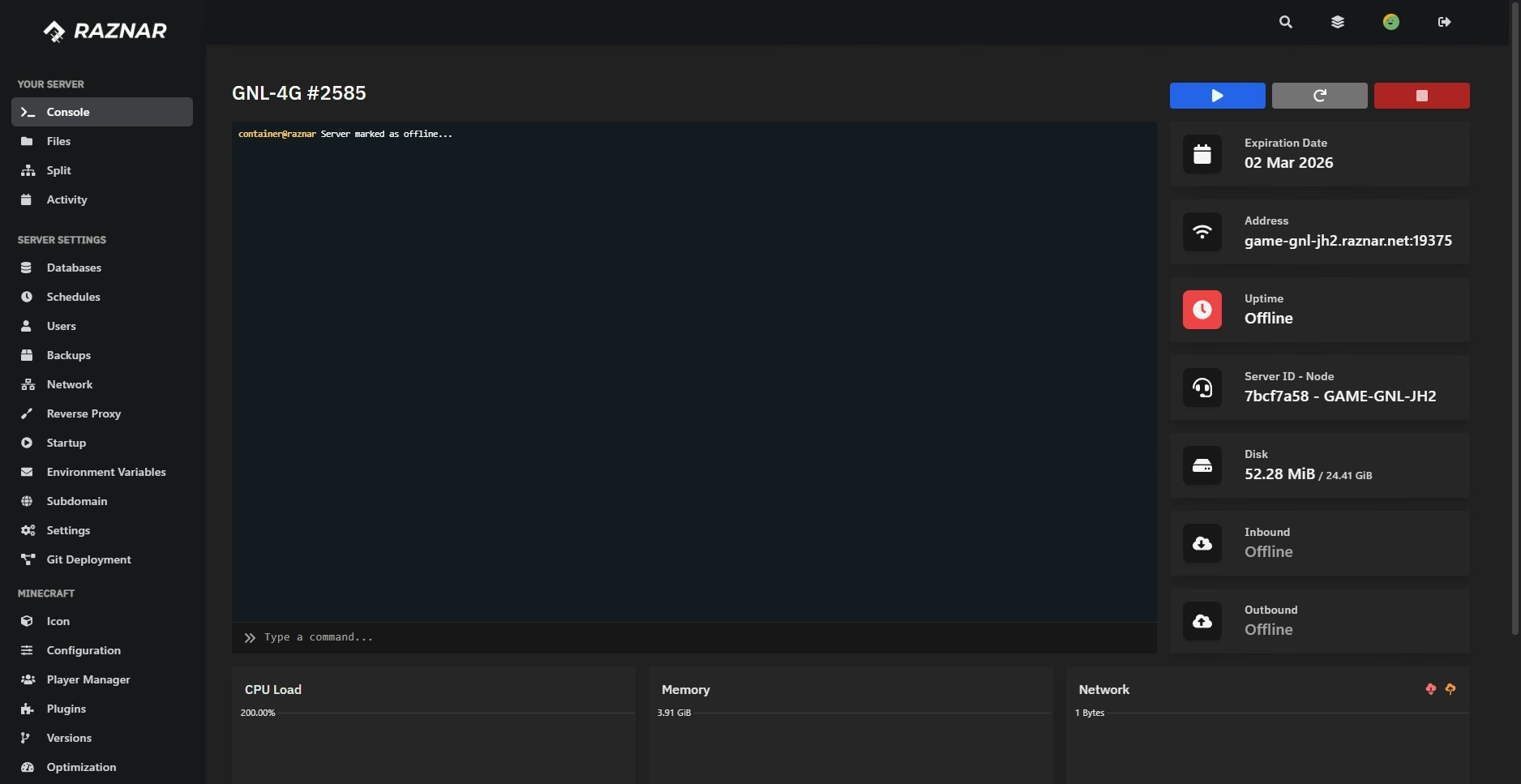
Selamat, kalian berhasil membeli server hosting di Raznar ID!!