Panduan Cara Upgrade Layanan Server
Server makin ramai dan mulai terasa berat? Atau mau tambah plugin tapi RAM sudah merah? Itu tandanya saatnya Upgrade.
Di Raznar, kamu bisa menaikkan spesifikasi server kapan saja tanpa kehilangan data. Sistemnya otomatis dan kamu hanya perlu membayar sisanya saja.
Ikuti langkah-langkah berikut:
Langkah 1: Masuk ke Dashboard Layanan
- Login ke halaman Web Billing Raznar.
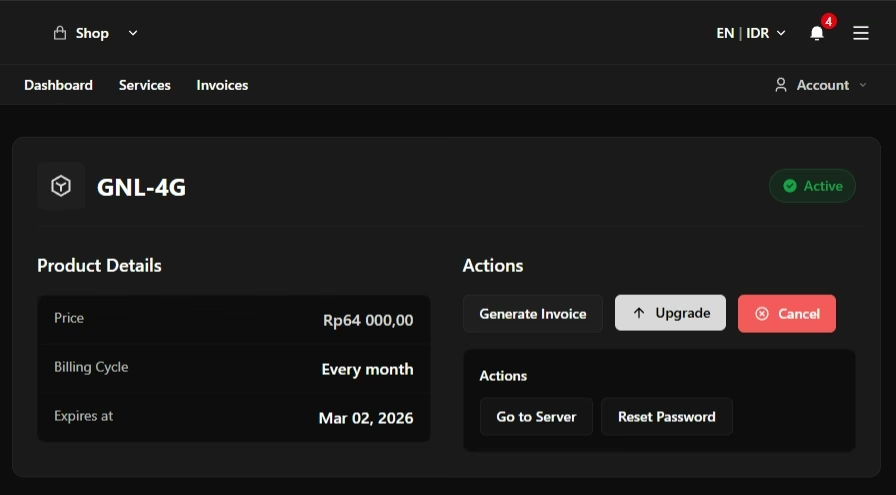
- Di halaman utama (Dashboard), cari kotak "Active Services".
- Klik pada layanan server yang ingin kamu upgrade (misalnya:
GNL-4G).
Langkah 2: Pilih Menu Upgrade
Setelah masuk ke halaman detail produk server kamu:
- Cari menu "Actions" di sebelah kiri atau tombol pintas di layar.
- Pilih opsi "Upgrade".
Langkah 3: Pilih Paket Baru (RAM)
Kamu akan melihat daftar paket yang tersedia.
- Current Plan: Paket kamu saat ini (misal: 4GB).
- New Plan: Paket tujuan (misal: 6GB).
Pilih paket yang kamu inginkan, misalnya kita pilih GNL-6G (6 GB RAM), lalu klik tombol "Choose Product".
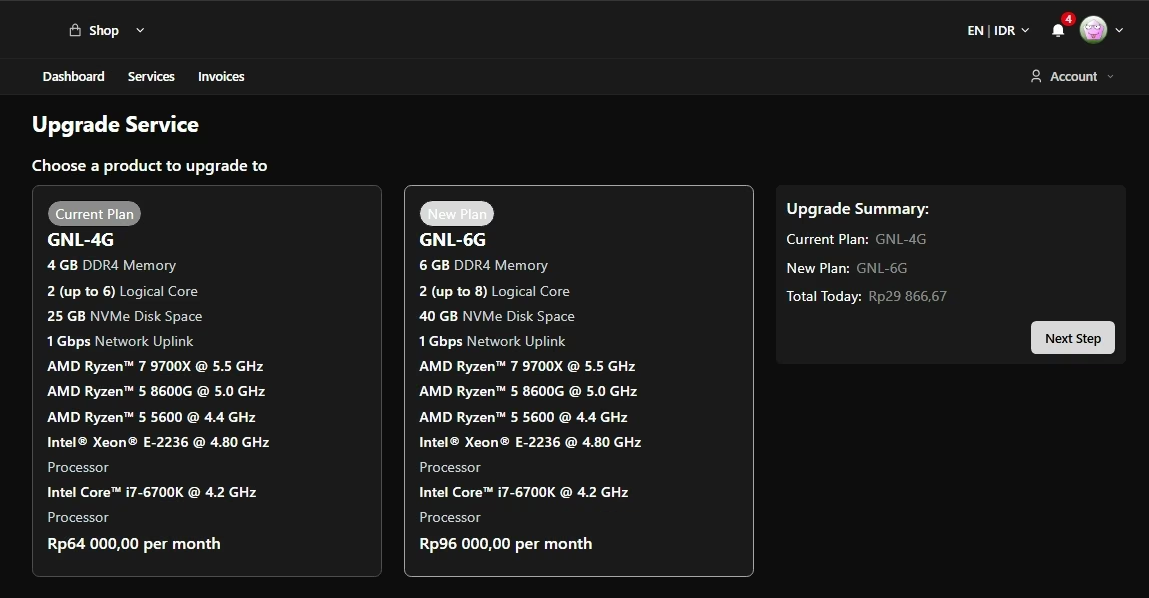
Jangan kaget kalau harganya murah! Raznar menggunakan sistem Prorata. Kamu tidak membayar harga penuh, melainkan hanya membayar selisih harga sisa masa aktif kamu.
Contoh Simulasi:
- Harga Paket Baru (6GB): Rp 96.000
- Harga Paket Lama (4GB): Rp 64.000
- Yang harus dibayar: 96.000 - 64.000 = Rp 32.000
Langkah 4: Konfigurasi Tambahan (PENTING!)
Setelah memilih paket RAM, kamu bisa memilih CPU Priority. Hati-hati di sini agar tidak terkena biaya tambahan yang tidak diinginkan.
Kasus: Hanya Ingin Upgrade RAM (Tanpa Upgrade CPU) Jika kamu hanya butuh RAM lebih besar tapi merasa CPU 2 Core sudah cukup:
- Lihat kolom CPU Priority.
- Pilih opsi yang sama dengan yang kamu gunakan sekarang jika tidak ingin sekalian upgrade Core CPU.
- Jangan pilih yang 6 Core atau 8 Core jika kamu tidak terlalu membutuhkannya.
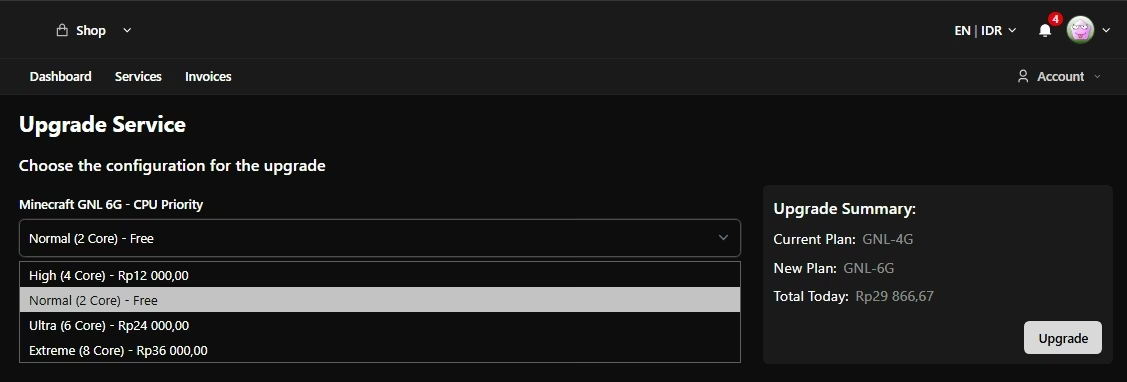
Jika sudah benar, kotak Upgrade Summary di kanan akan menunjukkan total biaya yang pas (hanya selisih RAM). Klik tombol "Click to Continue" atau "Upgrade".
Langkah 5: Pembayaran
- Sistem akan membuat Invoice (Tagihan) otomatis sebesar selisih harga tadi.
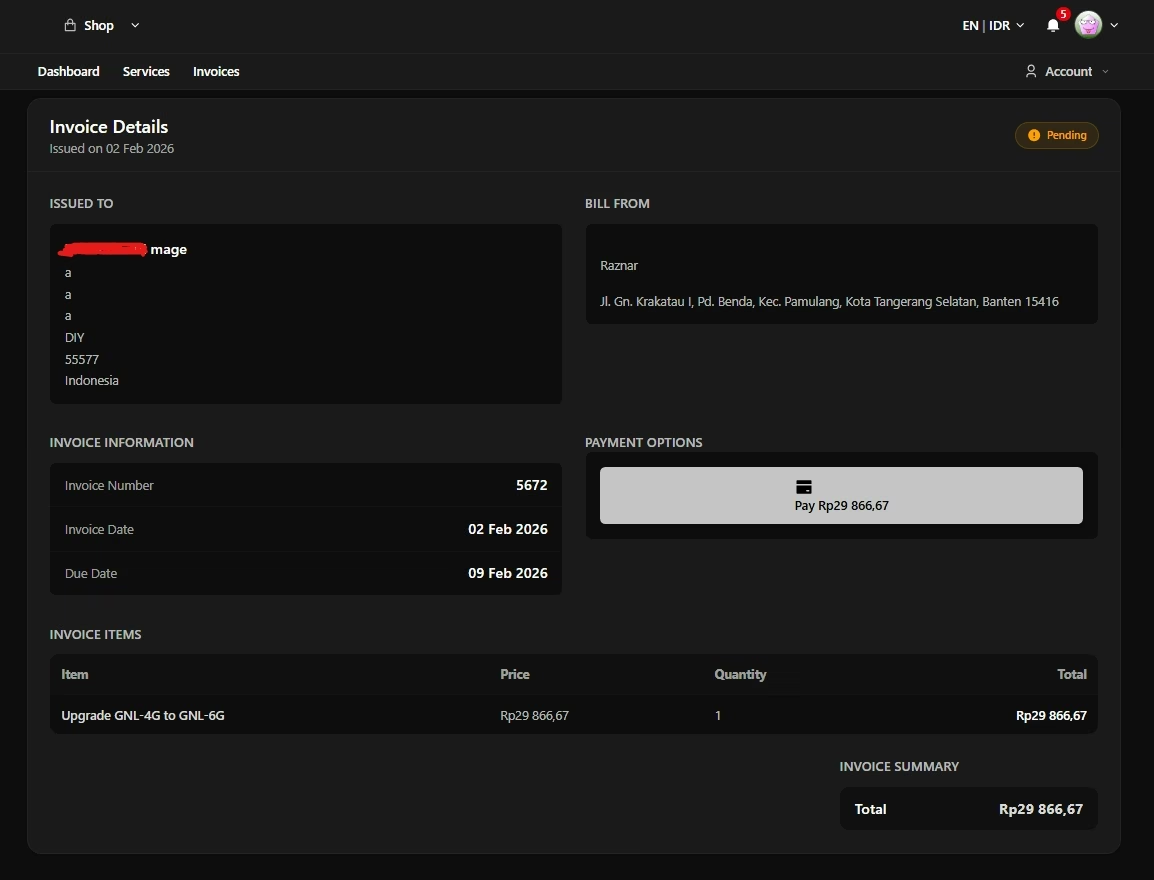
- Lakukan pembayaran menggunakan metode favorit kamu (misal: QRIS).
- Setelah pembayaran sukses, sistem akan memproses upgrade secara Otomatis.
Langkah 6: Terapkan Perubahan (Restart)
Upgrade sudah selesai secara administrasi, tapi server kamu belum merasakannya.
- Buka Game Panel (Panel Pterodactyl).
- Restart server kamu.
- Saat server menyala kembali, cek indikator RAM. Seharusnya sekarang kapasitasnya sudah bertambah (misal jadi 6GB).
Selamat! Server kamu sekarang lebih lega dan siap menampung lebih banyak pemain.