Cara Import World Minecraft Bedrock ke Server
Punya world survival yang sudah jadi di HP atau PC dan ingin memindahkannya ke server Raznar? Ikuti panduan ini untuk mengekspor world lokal kamu dan menguploadnya ke server.
Panduan ini khusus untuk server tipe Minecraft Bedrock Edition.
Langkah 1: Export World (Dari HP/PC Kamu)
Pertama, kita perlu mengambil file world dari aplikasi Minecraft kamu.
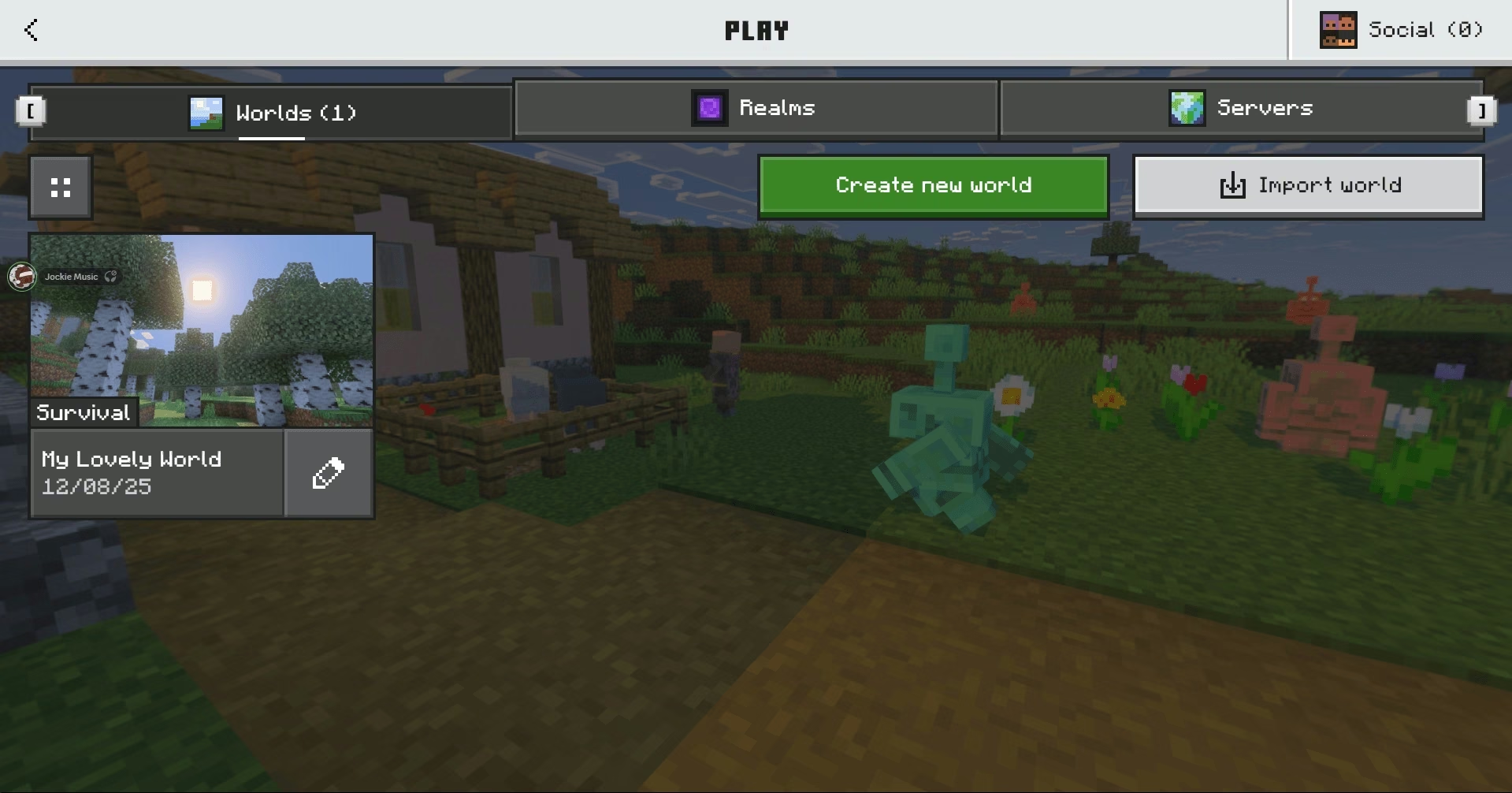
- Buka Minecraft dan klik tombol Play.
- Cari world yang ingin kamu pindahkan, lalu klik Ikon Pensil (Edit) di sebelah kanannya.
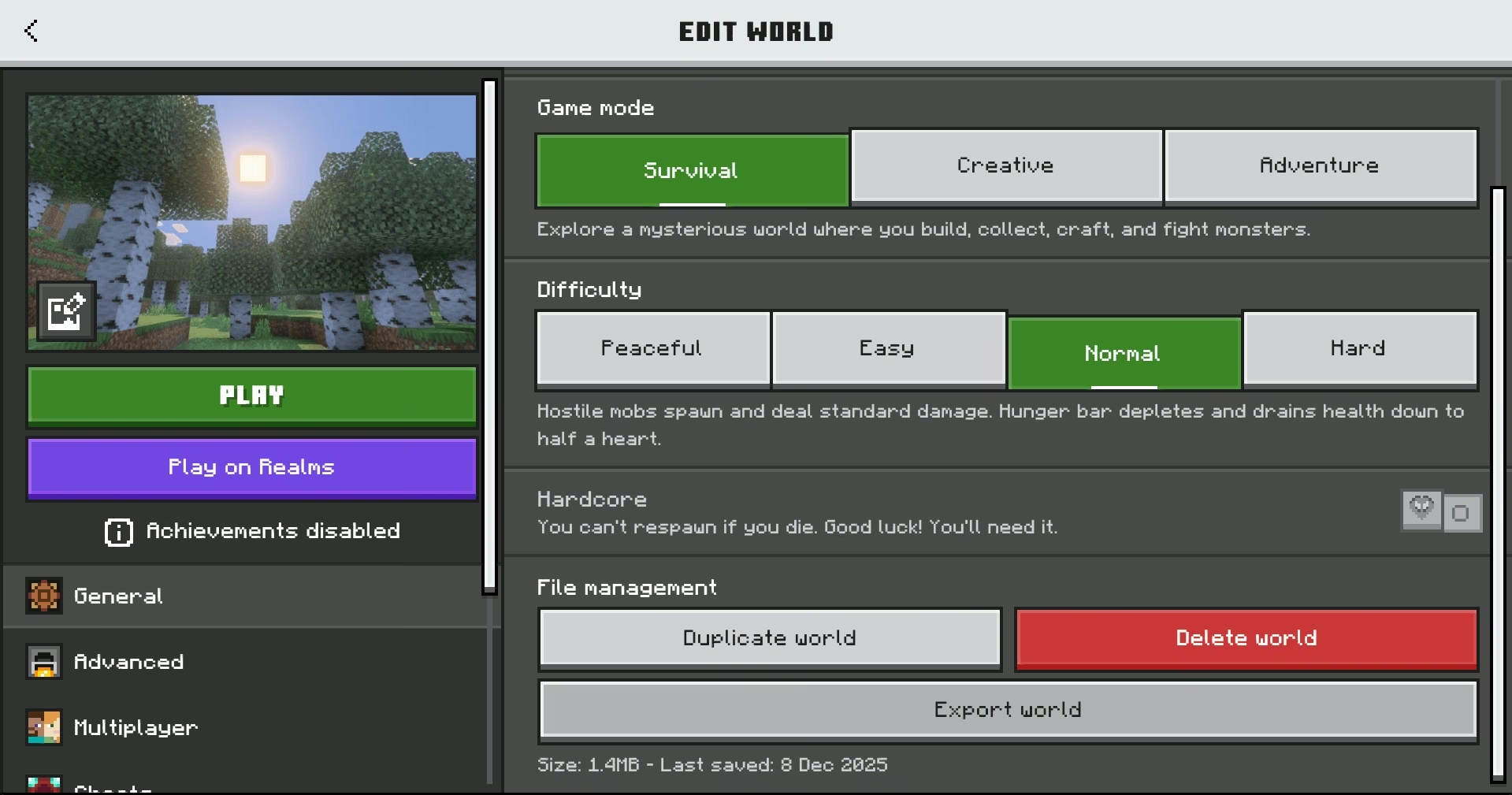
- Di menu Game Settings, scroll ke bagian paling bawah.
- Klik tombol Export World.
- Simpan file tersebut di folder yang mudah ditemukan di HP atau komputer kamu (Bebas di mana saja).
Langkah 2: Bersihkan World Lama di Server
Kita harus menghapus world bawaan server agar tidak bentrok dengan world baru kamu.
-
Matikan server (Stop).
-
Buka menu Files di panel Raznar.
-
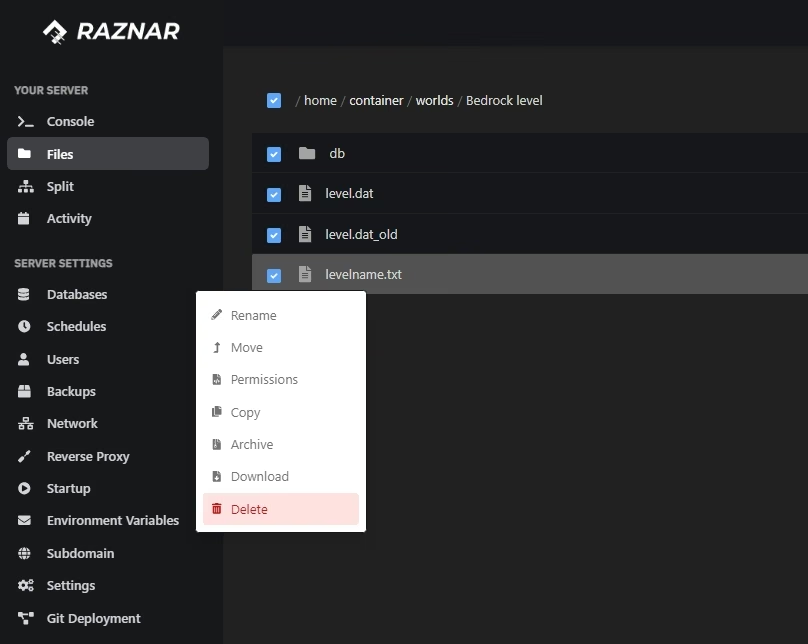
Navigasi ke folder world Bedrock. Lokasinya biasanya ada di:
/home/container/worlds/Bedrock level. -
Hapus semua file dan folder yang ada di dalam folder
Bedrock leveltersebut (sepertidb,level.dat, dll).- Centang semua -> Klik Delete.
Langkah 3: Upload dan Pasang World Baru
- Pastikan kamu masih berada di dalam folder
/home/container/worlds/Bedrock level. - Upload file
.mcworld(world kamu) yang sudah disiapkan di Langkah 2 tadi. Kamu bisa drag-and-drop file tersebut ke file manager.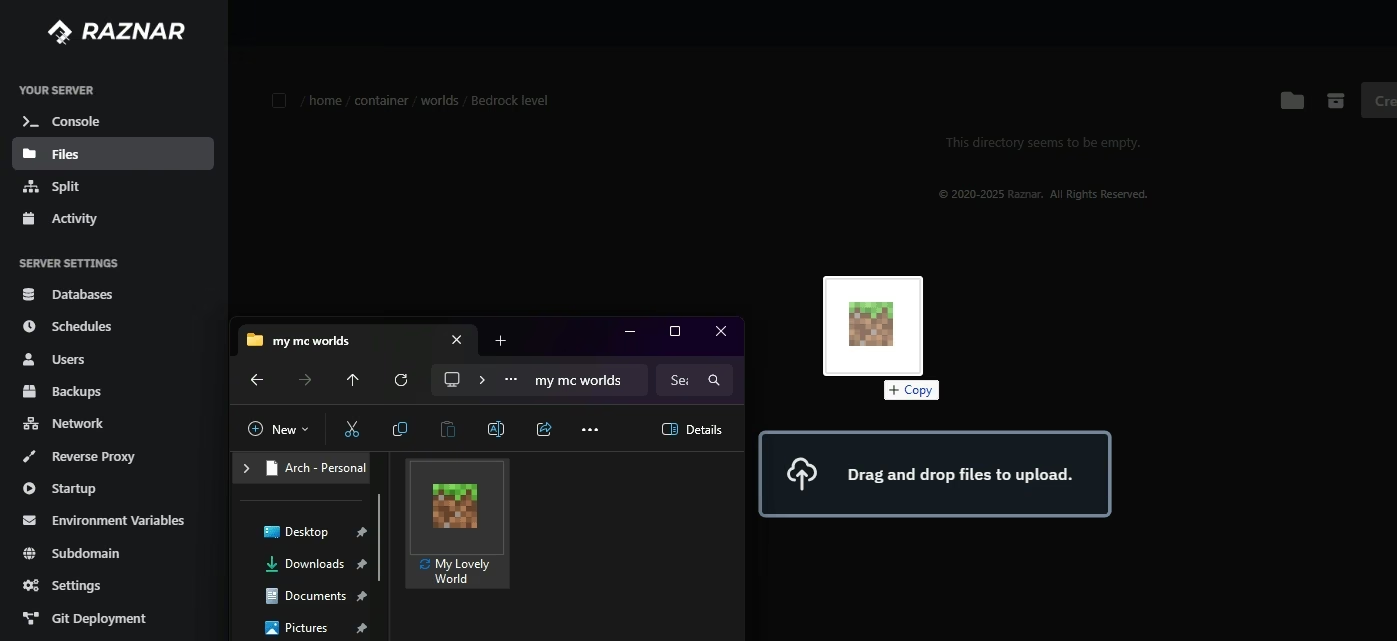
- Setelah terupload, klik kanan pada file ``.mcworld` tersebut lalu pilih Unarchive (Extract).
- Tunggu proses ekstrak selesai. Pastikan file-file seperti
level.datdan folderdbsudah muncul. - (Opsional) Hapus file
.mcworldagar rapi.
Langkah 4: Start Server
- Kembali ke menu Console.
- Klik Start.
Server akan menyala menggunakan world yang baru saja kamu import. Sekarang teman-temanmu bisa join dan bermain di world buatanmu!