Cara Setup Cache Proxy (VPS)
Setelah cache proxy dibuat di VPS Panel (lihat Cara Membuat Cache Proxy (VPS)), terapkan hostname & secret key-nya ke server.cfg.
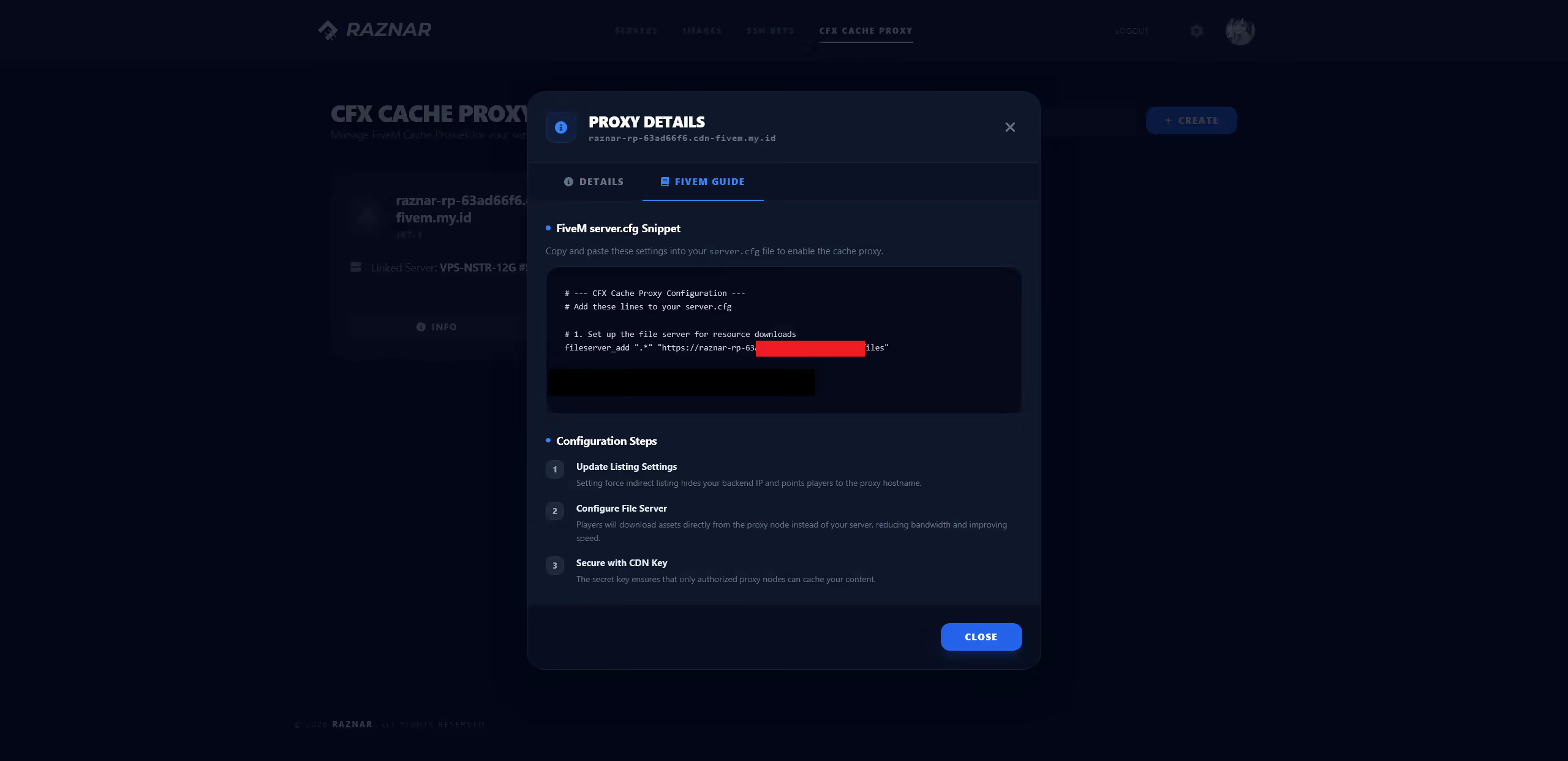
1. Salin Snippet dari VPS Panel
- Buka halaman CFX Cache Proxy di VPS Panel.
- Klik tombol Info pada card proxy.
- Pindah ke tab FiveM Guide, lalu salin snippet yang ditampilkan.
2. Terapkan ke server.cfg
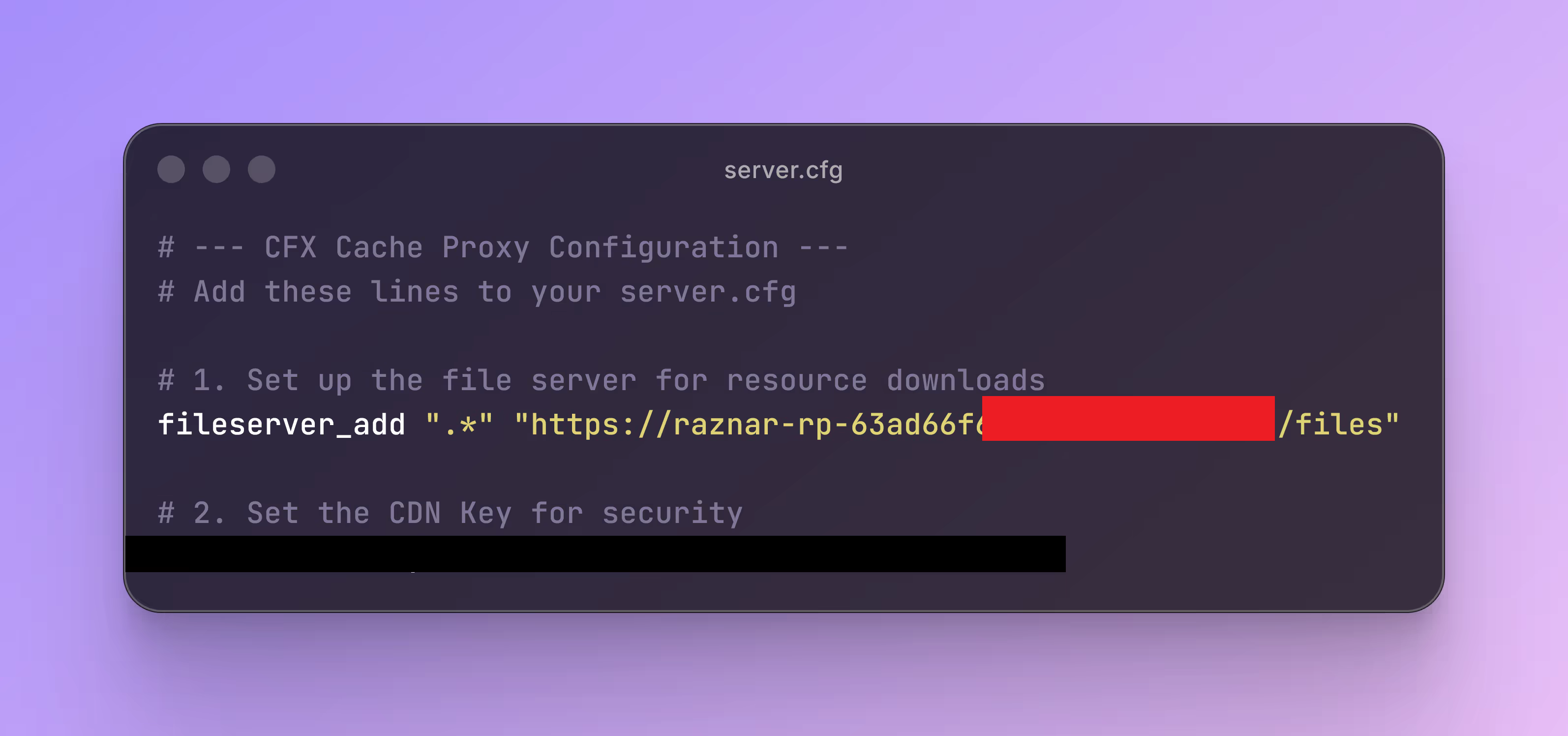
- Buka menu Files, lalu buka
server.cfg. - Tambahkan dua baris berikut:
fileserver_add ".*" "https://myserver-a1b2c3d4.cache.raznar.id/files"
adhesive_cdnKey "secret_key_dari_panel"
🔧 Ganti:
https://myserver-a1b2c3d4.cache.raznar.id/files→ hostname proxy kamu. Jangan hapus bagian/files.secret_key_dari_panel→ Secret Key milik proxy kamu.
- Klik Save.
3. Restart Server
Restart server lewat menu Console. Setelah aktif, resource akan diunduh player melalui proxy.
4. Clear Cache (Jika Perlu)
Kalau ada resource yang diubah dan player masih menerima versi lama, buka halaman CFX Cache Proxy di VPS Panel dan klik Clear Cache.

catatan
Selalu gunakan hostname yang muncul di panel kamu, jangan menyalin contoh di atas.